Daten sichern: Festplatten klonen

Warum Festplatten klonen? Mehr als nur ein Backup
In der heutigen digitalen Welt sind unsere Daten unser wertvollstes Gut. Ob persönliche Fotos, wichtige Dokumente oder geschäftskritische Anwendungen – ein Datenverlust kann verheerende Folgen haben. Während viele Nutzer regelmäßig Backups erstellen, um ihre Dateien zu schützen, gibt es eine noch umfassendere Methode, die komplette Systemintegrität zu wahren: das Festplatten klonen. Doch was genau bedeutet das und warum ist es so viel mehr als nur eine einfache Datensicherung?
Empfohlene Produkte zu Festplatten Dockingstation Klon

SABRENT Festplatten Dockingstation für 2,5''/3,5'' SATA HDD & SSD USB-A 5Gbps –

UGREEN Festplatten Dockingstation, USB 3.0 HDD Docking Station für 2,5''/3,5'' S

SABRENT 2 Bay USB A Festplatten Dockingstation - 2,5 3,5 Zoll SATA SSD HDD Docki

FIDECO HDD Docking Station, Dockingstation für Festplatten, USB 3.0 für 2,5 und
* Affiliate-Links. Als Amazon-Partner verdienen wir an qualifizierten Verkäufen.
Beim Klonen einer Festplatte wird eine exakte, bitgenaue Kopie des gesamten Datenträgers erstellt. Das schließt nicht nur alle Dateien und Ordner ein, sondern auch das Betriebssystem, installierte Programme, Systemeinstellungen, versteckte Partitionen und sogar den Bootsektor. Das Ergebnis ist eine bootfähige Kopie Ihrer Originalfestplatte, die im Notfall sofort einsatzbereit ist. Stellen Sie sich vor, Ihre primäre Festplatte fällt aus: Statt das Betriebssystem neu zu installieren, alle Programme einzurichten und Ihre Daten aus einem Backup wiederherzustellen, können Sie einfach die geklonte Festplatte einbauen und sofort weiterarbeiten. Das spart nicht nur Zeit, sondern minimiert auch Ausfallzeiten erheblich.
Festplatten klonen: Die Methoden im Überblick
Um eine Festplatte zu klonen, stehen Ihnen grundsätzlich zwei Wege offen: softwarebasierte Lösungen oder dedizierte Hardware-Geräte, sogenannte Festplattencloner. Beide Ansätze haben ihre spezifischen Vor- und Nachteile und eignen sich für unterschiedliche Szenarien.
Software-basiertes Klonen: Flexibel und kostengünstig
Software-Lösungen sind oft die erste Wahl für Anwender, die nur gelegentlich eine Festplatte klonen möchten oder bereits über die notwendige Hardware verfügen. Sie benötigen lediglich eine geeignete Software, die auf Ihrem Computer installiert wird, und eine zweite Festplatte, auf die geklont werden soll. Diese zweite Festplatte können Sie entweder intern anschließen oder extern über einen SATA USB Adapter Kabel oder ein externes Gehäuse verbinden. Viele Betriebssysteme bieten mittlerweile auch Bordmittel zur Erstellung von System-Images an, die dem Klonen ähneln, aber oft weniger flexibel sind. Der Vorteil dieser Methode liegt in der Flexibilität und den oft geringeren Anschaffungskosten, da keine spezielle Hardware notwendig ist. Allerdings erfordert sie, dass der Computer selbst noch funktionsfähig ist, um die Software auszuführen.
Empfohlene Produkte zu SATA USB Adapter Kabel

BENFEI SATA auf USB-Kabel, 2-in-1 USB C/USB 3.0 auf SATA III Festplatten-Adapter

SABRENT SATA USB Adapter SSD HDD 2,5 Zoll Festplattenadapter USB, 5Gbps Data Tra

USB 3.0 auf IDE- und SATA-Adapter, externer Festplattenadapter für universelle 2

GeekerChip USB 3.0 auf SATA III, SATA USB 3.0 Festplattenkabel für 2,5 Zoll SSD/
* Affiliate-Links. Als Amazon-Partner verdienen wir an qualifizierten Verkäufen.
Hardware-Festplattencloner: Die schnelle und unabhängige Lösung
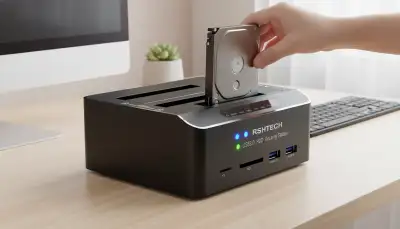
Für Nutzer, die regelmäßig Datenträger kopieren oder eine besonders schnelle und unkomplizierte Lösung suchen, ist ein Festplattencloner in Form eines Standalone-Geräts die ideale Wahl. Diese Geräte, oft auch als Festplatten Dockingstation Klonfunktion bezeichnet, funktionieren unabhängig von einem Computer. Sie stecken einfach die Quell- und Zielfestplatte in die vorgesehenen Schächte, drücken einen Knopf, und der Klonvorgang startet. Das ist besonders praktisch, wenn Sie beispielsweise eine defekte Festplatte klonen möchten, deren System nicht mehr bootfähig ist, oder wenn Sie große Datenmengen schnell und ohne die Belastung Ihres Rechners übertragen wollen. Moderne Geräte unterstützen dabei nicht nur klassische SATA-Festplatten, sondern oft auch NVMe-SSDs, teilweise über spezielle Adapter oder eigene Steckplätze.
Empfohlene Produkte zu Festplatten Dockingstation Klonfunktion

POSUGEAR Festplatten Docking Station, RGB USB 3.0 Festplattengehäuse für 2,5 und

FIDECO Docking Station für 2 SATA-Festplatten, USB 3.0, Klonfunktion, 2,5-Zoll-

FIDECO Festplatten Dockingstation, USB 3.2 Gen1 Festplatten Docking Station für

RSHTECH Dualschacht Festplatten Docking Station, USB 3.0 Aluminium Festplatten D
* Affiliate-Links. Als Amazon-Partner verdienen wir an qualifizierten Verkäufen.
Anwendungsfälle für das Klonen Ihrer Datenträger
Das Festplatten klonen ist ein vielseitiges Werkzeug, das in verschiedenen Szenarien seine Stärken ausspielt:
- Systemmigration und Upgrade: Sie möchten Ihre alte, langsame Festplatte (HDD) durch eine schnelle Solid State Drive (SSD) ersetzen oder eine kleinere SSD gegen eine größere austauschen? Durch Klonen übertragen Sie Ihr komplettes System mitsamt allen Einstellungen und Programmen auf den neuen Datenträger, ohne alles neu installieren zu müssen. Dies ist besonders bei der Migration von Betriebssystemen wie Windows oder macOS auf eine neue SSD extern Gehäuse USB oder internen SSD ein großer Vorteil.
- Bootfähiges Notfall-Backup: Eine geklonte Festplatte dient als sofort einsatzbereites Notfallsystem. Im Falle eines Systemausfalls, Virusbefalls oder einer irreparablen Beschädigung der Primärplatte können Sie die geklonte Version einbauen und sofort weiterarbeiten. Das minimiert Ausfallzeiten und schützt vor Datenverlust.
- Systemduplizierung: In Unternehmen oder bei Power-Usern, die mehrere identische Systeme einrichten müssen, kann das Klonen von Festplatten den Installationsprozess enorm beschleunigen. Ein Master-System wird einmal konfiguriert und anschließend auf beliebig viele weitere Datenträger geklont.
- Datenrettung und Forensik: Bevor man versucht, Daten von einer beschädigten oder potenziell korrupten Festplatte zu retten, ist es oft ratsam, diese zunächst zu klonen. So arbeitet man mit einer Kopie und bewahrt den Originalzustand des Datenträgers für weitere Analysen oder Rettungsversuche.
Empfohlene Produkte zu SSD extern Gehäuse USB

UGREEN NVMe M.2 USB 3.2 SSD Gehäuse-Adapter mit Kühlkissen 10 Gbps, M.2 NVMe Fes

UGREEN Festplattengehäuse 2,5 Zoll Externes Gehäuse für 2.5 Zoll SSD und HDD, UA

UGREEN Festplattengehäuse 2,5 Zoll Externes Gehäuse für 2.5 Zoll SSD und HDD, UA

BENFEI Festplattengehäuse 2,5 Zoll, USB C 3.2 Gen 2 / USB Typ-A auf SATA III bis
* Affiliate-Links. Als Amazon-Partner verdienen wir an qualifizierten Verkäufen.
Worauf Sie beim Kauf eines Festplattencloners achten sollten
Wenn Sie sich für die Anschaffung eines dedizierten Festplattencloner entscheiden, gibt es einige wichtige Merkmale, die Sie berücksichtigen sollten:
- Kompatibilität: Stellen Sie sicher, dass das Gerät die Art von Festplatten unterstützt, die Sie klonen möchten (z.B. 2,5-Zoll- oder 3,5-Zoll-SATA-HDDs/SSDs, M.2-NVMe-SSDs). Manche Geräte sind universeller als andere. Ein NVMe extern Gehäuse kann hier eine gute Ergänzung sein, wenn der Cloner selbst keine NVMe-Unterstützung bietet, aber Sie NVMe-Laufwerke klonen müssen.
- Offline-Klonfunktion: Die Möglichkeit, ohne Computer zu klonen, ist ein Hauptvorteil von Hardware-Clonern. Achten Sie darauf, dass diese Funktion vorhanden ist.
- Geschwindigkeit: Moderne Cloner bieten hohe Übertragungsraten, oft vergleichbar mit den maximalen Geschwindigkeiten der angeschlossenen Laufwerke. Dies ist entscheidend, um den Klonvorgang bei großen Festplatten nicht unnötig in die Länge zu ziehen.
- Zusatzfunktionen: Einige Geräte bieten praktische Extras wie die Möglichkeit, Daten sicher zu löschen (Secure Erase), oder können als herkömmliche USB-Dockingstationen für den Zugriff auf mehrere Festplatten genutzt werden.
- Anschlussmöglichkeiten: Für den Anschluss an den PC (falls gewünscht) sind USB 3.0, USB 3.1 oder USB-C mit hohen Übertragungsraten wünschenswert.
Empfohlene Produkte zu NVMe extern Gehäuse

UGREEN 10Gbps NVMe M.2 SSD Gehäuse Adapter werkzoglos(Schwarz)

SABRENT NVMe Gehäuse und m2 SATA SSD Adapter (M-Key, M+B Key) USB C 3.2X2 10Gbps

UGREEN NVME Gehäuse, M.2 NVME SSD Gehäuse USB 3.2 10 Gbps für NVMe PCIe M-Key/M+

UGREEN 20Gbps NVME SATA SSD Gehäuse USB C 3.2 Gen 2x2, M.2 SSD Gehäuse für NVMe
* Affiliate-Links. Als Amazon-Partner verdienen wir an qualifizierten Verkäufen.
Schritt für Schritt: So klonen Sie Ihre Festplatte (allgemein)
Unabhängig davon, ob Sie eine Software-Lösung oder einen Hardware-Cloner verwenden, sind die grundlegenden Schritte zum Festplatten klonen ähnlich:
- Vorbereitung: Sichern Sie alle wichtigen Daten auf der Zielfestplatte, falls diese nicht neu ist. Der Klonvorgang überschreibt alle vorhandenen Daten. Stellen Sie sicher, dass die Zielfestplatte mindestens die gleiche Kapazität wie die Quellfestplatte hat, idealerweise mehr, wenn Sie planen, die Partitionen später zu erweitern. Eine Festplatte 2,5 Zoll extern eignet sich oft gut als Zielmedium.
- Anschluss: Verbinden Sie die Quell- und Zielfestplatte entweder mit Ihrem PC (für Software-Lösungen) oder mit dem Festplattencloner. Achten Sie auf korrekte Steckverbindungen und die Stromversorgung.
- Klonvorgang starten: Bei Hardware-Clonern drücken Sie in der Regel einen Knopf. Bei Software-Lösungen wählen Sie die Quell- und Zielfestplatte in der Software aus und starten den Prozess. Bestätigen Sie sorgfältig die Auswahl, um Datenverlust zu vermeiden.
- Warten: Der Klonvorgang kann je nach Größe der Festplatte und Geschwindigkeit des Geräts Stunden dauern. Unterbrechen Sie den Vorgang nicht.
- Überprüfung: Nach Abschluss des Klonens können Sie die geklonte Festplatte in Ihren PC einbauen oder extern anschließen, um die Funktionalität zu testen.
Fazit: Eine Investition in Ihre digitale Zukunft
Das Festplatten klonen ist ein unverzichtbares Werkzeug für jeden, der seine Datensicherheit ernst nimmt und Wert auf minimale Ausfallzeiten legt. Es bietet eine robuste Absicherung gegen Hardware-Defekte und vereinfacht System-Upgrades oder -Migrationen erheblich. Ob Sie sich für eine softwarebasierte Lösung entscheiden oder die Bequemlichkeit eines dedizierten Festplattencloner bevorzugen – die Investition in diese Technologie zahlt sich im Ernstfall vielfach aus. Sichern Sie Ihre Daten nicht nur, sondern machen Sie sie widerstandsfähig und schnell wiederherstellbar. Ihre digitale Zukunft wird es Ihnen danken.
Häufig gestellte Fragen
Was bedeutet Festplatten klonen und wofür brauche ich es?
Das Klonen einer Festplatte bedeutet, eine exakte, sektorbasierte Kopie einer Quellfestplatte auf eine Zielfestplatte zu erstellen. Anders als ein herkömmliches Backup, das primär Dateien und Ordner sichert, kopiert ein Festplatten-Klon das gesamte System – inklusive Betriebssystem, installierten Programmen, Einstellungen und allen Daten. Das Ergebnis ist eine bootfähige Kopie, die sofort einsatzbereit ist, sollte die Originalfestplatte ausfallen oder Sie ein System-Upgrade durchführen möchten.
Sie benötigen das Klonen in verschiedenen Szenarien:
- Systemmigration: Wenn Sie beispielsweise von einer langsameren HDD auf eine schnellere SSD wechseln möchten, erspart das Klonen eine komplette Neuinstallation des Betriebssystems und aller Anwendungen.
- Systemwiederherstellung: Bei einem schwerwiegenden Fehler oder Datenverlust kann ein Klon Ihr System schnell wiederherstellen, ohne dass Sie alles neu einrichten müssen.
- Upgrade: Um eine kleinere Festplatte durch eine größere zu ersetzen, ohne Daten zu verlieren oder das System neu aufzusetzen.
- Datensicherung: Als ultimatives Backup, das nicht nur Daten, sondern die gesamte Systemumgebung schützt.
Für diese Zwecke sind spezielle Geräte wie Festplatten Dockingstations mit Klonfunktion, aber auch SSD Gehäuse oder einfache SATA auf USB Adapter nützliche Helfer, um die Zielfestplatte anzuschließen.
Empfohlene Produkte zu Festplatten Dockingstation mit Klonfunktion
SABRENT Festplatten Dockingstation für 2,5''/3,5'' SATA HDD & SSD USB-A 5Gbps –
UGREEN Festplatten Dockingstation, USB 3.0 HDD Docking Station für 2,5''/3,5'' S
FIDECO HDD Docking Station, Dockingstation für Festplatten, USB 3.0 für 2,5 und

GRAUGEAR M2 Dockingstation mit Lüfter-Kühlung für alle M.2 NVMe PCIe & NGFF SATA
* Affiliate-Links. Als Amazon-Partner verdienen wir an qualifizierten Verkäufen.
Welche Vorteile bietet das Klonen gegenüber einem normalen Backup?
Das Klonen einer Festplatte bietet entscheidende Vorteile gegenüber einem reinen Daten-Backup, insbesondere wenn es um die Wiederherstellung oder Migration eines vollständigen Systems geht. Der Hauptunterschied liegt in der Bootfähigkeit. Während ein normales Backup lediglich Ihre Dateien und Ordner sichert, ist ein Festplatten-Klon eine exakte Kopie des gesamten Laufwerks, einschließlich des Betriebssystems, aller installierten Programme, Treiber und Einstellungen. Das bedeutet, Sie können die geklonte Festplatte direkt in Ihren Computer einbauen und sofort starten, ohne eine langwierige Neuinstallation vornehmen zu müssen.
Weitere Vorteile sind:
- Zeitersparnis: Bei einem Systemausfall oder Hardware-Upgrade entfällt die mühsame und zeitaufwendige Neuinstallation des Betriebssystems und aller Anwendungen. Sie sind innerhalb kürzester Zeit wieder arbeitsfähig.
- Vollständigkeit: Ein Klon stellt den Zustand Ihres Systems exakt zum Zeitpunkt des Klonens wieder her. Es gibt keine verlorenen Einstellungen oder vergessenen Programme.
- Einfaches Upgrade: Möchten Sie Ihre alte, langsame Festplatte durch eine neue, schnellere externe SSD oder eine größere externe Festplatte ersetzen, ist das Klonen der effizienteste Weg, um alle Daten und das System nahtlos zu übertragen.
- Weniger Fehlerquellen: Da es sich um eine 1:1-Kopie handelt, werden Kompatibilitätsprobleme oder Installationsfehler, die bei einer Neuinstallation auftreten könnten, vermieden.
Diese umfassende Sicherung macht das Klonen zu einem unverzichtbaren Werkzeug für jeden, der seine Systemintegrität maximal schützen möchte.
Empfohlene Produkte zu externe SSD

SANDISK Extreme Portable SSD 1 TB (tragbare NVMe SSD, USB-C, bis zu 1.050 MB/s L

SANDISK Extreme Portable SSD 2 TB - bis zu 1.050 MB/s Lesen - Schwarz

Intenso TX800 Externe SSD 1 TB - Portable Solid State Drive - USB-C

SanDisk Extreme PRO Portable SSD 1 TB (externe SSD, NVMe-SSD-Performance, 2,5 Zo
* Affiliate-Links. Als Amazon-Partner verdienen wir an qualifizierten Verkäufen.
Benötige ich spezielle Hardware zum Festplatten klonen?
Ob Sie spezielle Hardware zum Festplatten klonen benötigen, hängt von Ihrer bevorzugten Methode ab. Grundsätzlich gibt es zwei Wege:
- Software-basiertes Klonen: Hierfür benötigen Sie keine spezielle Klon-Hardware. Sie verwenden eine Klon-Software (oft kostenlos oder als Teil von Festplattendienstprogrammen erhältlich), die auf Ihrem Computer läuft. Die Quell- und Zielfestplatte müssen beide an denselben Computer angeschlossen sein. Dies kann bedeuten, dass Sie die Zielfestplatte extern über einen SATA auf USB Adapter oder ein Festplattengehäuse anschließen müssen. Für M.2 NVMe SSDs benötigen Sie dementsprechend ein M.2 NVMe SSD Gehäuse.
- Hardware-basiertes Klonen (Offline-Klonfunktion): Diese Methode ist oft schneller, bequemer und erfordert keinen Computer. Sie verwenden eine Festplatten Dockingstation mit Klonfunktion. Hier stecken Sie einfach die Quell- und die Zielfestplatte in die entsprechenden Schächte der Dockingstation und starten den Klonvorgang per Knopfdruck. Die Dockingstation erledigt den Rest eigenständig. Dies ist besonders praktisch, wenn Sie häufig Festplatten klonen oder keine Software installieren möchten.
Die Wahl hängt von Ihrem Budget, der Häufigkeit des Klonens und Ihrem Komfortbedürfnis ab. Für gelegentliches Klonen reicht oft Software mit einem Adapter; für regelmäßige oder professionelle Nutzung ist eine Dockingstation mit Offline-Klonfunktion empfehlenswert.
Empfohlene Produkte zu Festplattengehäuse
UGREEN Festplattengehäuse 2,5 Zoll Externes Gehäuse für 2.5 Zoll SSD und HDD, UA
SABRENT Festplatten Dockingstation für 2,5''/3,5'' SATA HDD & SSD USB-A 5Gbps –

UGREEN USB 3.0 Festplattengehäuse UASP 3,5 Zoll Externes Gehäuse Case für 3.5" S

SABRENT Festplattengehäuse 2,5 Zoll USB 3.2 Gen 1 auf SATA III - Externes SSD/HD
* Affiliate-Links. Als Amazon-Partner verdienen wir an qualifizierten Verkäufen.
Kann ich eine kleinere Festplatte auf eine größere klonen?
Ja, das Klonen einer kleineren Festplatte auf eine größere ist in der Regel problemlos möglich und sogar ein sehr häufiger Anwendungsfall, insbesondere beim Upgrade von einer älteren, kleineren Platte auf ein neues, größeres Speichermedium. Das System und alle Daten von der kleineren Quellfestplatte werden exakt auf die größere Zielfestplatte übertragen.
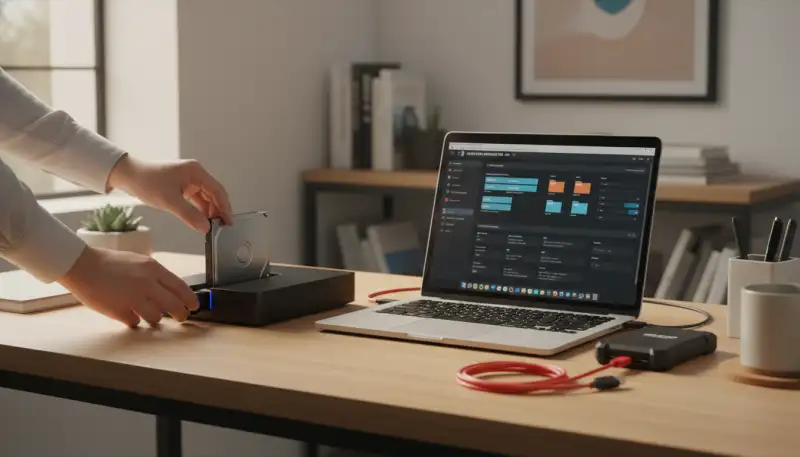
Nach dem Klonvorgang wird die geklonte Festplatte die gleiche Partitionsstruktur und Größe wie die ursprüngliche, kleinere Festplatte aufweisen. Das bedeutet, der zusätzlich verfügbare Speicherplatz auf der größeren Zielfestplatte ist zunächst unpartitioniert und somit nicht direkt nutzbar. Sie müssen diesen ungenutzten Bereich manuell erweitern. Dies geschieht typischerweise über die Datenträgerverwaltung Ihres Betriebssystems (z.B. Windows Datenträgerverwaltung oder GParted unter Linux). Dort können Sie die bestehenden Partitionen erweitern, um den gesamten Speicherplatz der neuen, größeren externe Festplatte oder externe SSD zu nutzen.
Wichtig ist lediglich, dass der genutzte Speicherplatz auf der Quellfestplatte nicht größer ist als die Gesamtkapazität der Zielfestplatte. Solange die Daten der Quellplatte auf die Zielfestplatte passen, ist das Klonen von klein auf groß unkompliziert.
Empfohlene Produkte zu externe Festplatte

UnionSine Externe Festplatte 500GB ultradünn tragbar 2,5 Zoll USB 3.0, SATA

WD My Passport externe Festplatte 5 TB (mobiler Speicher, schlankes Design, heru

TOSHIBA Canvio Partner 1TB - Tragbare Externe 2,5''-Festplatte, USB 3.2, kompati

TOSHIBA Canvio Partner 2TB Portable 2.5'' Externe Festplatte, USB 3.2, Mac & Win
* Affiliate-Links. Als Amazon-Partner verdienen wir an qualifizierten Verkäufen.
Kann ich eine HDD auf eine SSD klonen und umgekehrt?
Ja, das Klonen von einer HDD (Hard Disk Drive) auf eine SSD (Solid State Drive) und umgekehrt ist technisch möglich und ein gängiges Verfahren. Das Klonen von HDD auf SSD ist sogar eine der häufigsten Anwendungen, da es eine hervorragende Möglichkeit bietet, die Systemleistung erheblich zu steigern, ohne das Betriebssystem und alle Programme neu installieren zu müssen. Nach dem Klonvorgang können Sie die SSD in Ihren Computer einbauen und direkt booten, um von den deutlich schnelleren Lese- und Schreibgeschwindigkeiten zu profitieren.
Dafür benötigen Sie entweder eine Festplatten Dockingstation mit Klonfunktion, die beide Laufwerkstypen (SATA HDD und SATA SSD, oder auch M.2 NVMe SSDs mittels M.2 NVMe SSD Gehäuse) unterstützt, oder Sie nutzen Software-basiertes Klonen mit entsprechenden SATA auf USB Adaptern, um die Laufwerke extern anzuschließen.
Das Klonen von SSD auf HDD ist ebenfalls machbar, aber in den meisten Fällen weniger sinnvoll, da Sie dabei die Geschwindigkeitsvorteile der SSD verlieren. Es könnte jedoch nützlich sein, wenn Sie eine SSD als Quellplatte für ein Archivsystem auf einer größeren, kostengünstigeren HDD nutzen möchten. Achten Sie auch hier darauf, dass der genutzte Speicherplatz der Quellplatte nicht die Kapazität der Zielfestplatte übersteigt.
Empfohlene Produkte zu Festplatten Dockingstation mit Klonfunktion
SABRENT Festplatten Dockingstation für 2,5''/3,5'' SATA HDD & SSD USB-A 5Gbps –
UGREEN Festplatten Dockingstation, USB 3.0 HDD Docking Station für 2,5''/3,5'' S
FIDECO HDD Docking Station, Dockingstation für Festplatten, USB 3.0 für 2,5 und
GRAUGEAR M2 Dockingstation mit Lüfter-Kühlung für alle M.2 NVMe PCIe & NGFF SATA
* Affiliate-Links. Als Amazon-Partner verdienen wir an qualifizierten Verkäufen.
Wie funktioniert das Klonen mit einer Dockingstation mit Offline-Klonfunktion?
Das Klonen mit einer Festplatten Dockingstation mit Offline-Klonfunktion ist eine der einfachsten und schnellsten Methoden, um eine Festplatte zu klonen, da sie keinen Computer benötigt. Hier ist der typische Ablauf:
- Vorbereitung: Stellen Sie sicher, dass die Zielfestplatte (die neue Platte) mindestens die gleiche Kapazität wie die Quellfestplatte (die zu klonende Platte) besitzt oder, falls die Zielfestplatte größer ist, der belegte Speicherplatz der Quellplatte nicht die Kapazität der Zielfestplatte übersteigt. Es ist ratsam, die Zielfestplatte vor dem Klonen leer zu machen, da alle vorhandenen Daten überschrieben werden.
- Anschließen der Festplatten: Schalten Sie die Dockingstation aus und stecken Sie die Quellfestplatte (Source) in den dafür vorgesehenen Schacht (oft als "HDD1" oder "Source" gekennzeichnet). Stecken Sie die Zielfestplatte (Target) in den anderen Schacht (oft als "HDD2" oder "Target" gekennzeichnet).
- Stromversorgung: Verbinden Sie die Dockingstation mit dem Stromnetz und schalten Sie sie ein.
- Klonvorgang starten: Drücken und halten Sie die Klon-Taste (oft mit "Clone" oder einem Duplizierungssymbol beschriftet) an der Dockingstation für einige Sekunden, bis eine Status-LED zu blinken beginnt oder das Gerät einen Signalton abgibt. Lassen Sie die Taste dann los.
- Bestätigung (optional): Bei einigen Modellen müssen Sie die Klon-Taste möglicherweise ein zweites Mal kurz drücken, um den Vorgang zu bestätigen.
- Fortschritt überwachen: Die Dockingstation beginnt nun mit dem Klonen. Fortschritts-LEDs (z.B. 25%, 50%, 75%, 100%) zeigen Ihnen den aktuellen Status an.
- Abschluss: Sobald alle LEDs leuchten oder das Gerät einen Bestätigungston abgibt, ist der Klonvorgang abgeschlossen. Schalten Sie die Dockingstation aus und entnehmen Sie die Festplatten.
Ihre Zielfestplatte ist nun eine exakte Kopie der Quellfestplatte und kann direkt als Ersatz oder Upgrade verwendet werden.
Was muss ich beim Klonen einer NVMe SSD beachten?
Das Klonen einer NVMe SSD unterscheidet sich in einigen Aspekten vom Klonen herkömmlicher SATA-Festplatten, da NVMe (Non-Volatile Memory Express) eine andere Schnittstelle und Technologie nutzt. Hier sind die wichtigsten Punkte, die Sie beachten sollten:
- Kompatible Hardware: Sie benötigen spezielle Hardware, die NVMe-SSDs unterstützt. Herkömmliche Festplatten Dockingstations für SATA-Laufwerke sind nicht kompatibel. Stattdessen benötigen Sie ein M.2 NVMe SSD Gehäuse oder einen entsprechenden Adapter, um die NVMe SSD extern an Ihren Computer anzuschließen. Es gibt auch spezielle Dual-M.2-Dockingstations, die eine Offline-Klonfunktion für NVMe-Laufwerke bieten.
- Schnittstellen-Geschwindigkeit: NVMe-SSDs nutzen die PCIe-Schnittstelle und bieten deutlich höhere Geschwindigkeiten als SATA. Achten Sie darauf, dass Ihr externes Gehäuse oder Adapter eine schnelle USB-Schnittstelle (z.B. USB 3.2 Gen 2x2 oder USB4) unterstützt, um die Vorteile der NVMe-Geschwindigkeit auch beim Klonen nutzen zu können.
- Treiber und Firmware: Stellen Sie sicher, dass Ihr Betriebssystem über die aktuellsten NVMe-Treiber verfügt, wenn Sie Software-basiertes Klonen verwenden. Auch eine aktualisierte Firmware der NVMe SSD kann die Kompatibilität und Leistung verbessern.
- Zielkapazität: Wie bei anderen Festplatten gilt auch hier, dass die Ziel-NVMe-SSD mindestens die gleiche Kapazität wie die Quell-NVMe-SSD haben muss, wenn Sie den gesamten Inhalt klonen möchten. Ist die Ziel-SSD größer, können Sie den zusätzlichen Speicherplatz nach dem Klonen erweitern.
- Wärmeentwicklung: NVMe-SSDs können unter Last wärmer werden. Einige SSD Gehäuse mit Kühler verfügen über integrierte Kühllösungen, die bei längeren Klonvorgängen von Vorteil sein können.
Mit der richtigen Hardware und Software ist das Klonen einer NVMe SSD ein effizienter Weg, um von einem schnellen System zu profitieren oder ein Backup zu erstellen.
Wie finde ich die richtige Hardware zum Klonen für meine Bedürfnisse?
Die Auswahl der passenden Hardware zum Klonen hängt stark von Ihren individuellen Anforderungen und den zu klonenden Festplattentypen ab. Berücksichtigen Sie folgende Faktoren:
- Art der Festplatten: Identifizieren Sie, welche Art von Festplatten Sie klonen möchten. Sind es klassische 2,5-Zoll- oder 3,5-Zoll-SATA-HDDs oder -SSDs? Oder handelt es sich um moderne M.2 NVMe SSDs?
- Klon-Methode: Möchten Sie ein einfaches, PC-unabhängiges Offline-Klonen durchführen? Dann ist eine Festplatten Dockingstation mit Klonfunktion die beste Wahl. Wenn Sie lieber Software nutzen und die Festplatten an Ihren PC anschließen möchten, reichen SATA auf USB Adapter oder Festplattengehäuse aus.
- Anschlussmöglichkeiten: Prüfen Sie, welche USB-Anschlüsse Ihr Computer bietet (USB-A, USB-C, Thunderbolt) und wählen Sie entsprechende Geräte, um maximale Übertragungsgeschwindigkeiten zu gewährleisten. Viele moderne M.2 NVMe SSD Gehäuse nutzen beispielsweise USB-C für hohe Datenraten.
- Anzahl der Schächte: Wenn Sie regelmäßig mehrere Festplatten klonen oder gleichzeitig nutzen möchten, kann eine duale Festplatten Dockingstation sinnvoll sein.
- Budget: Die Preise variieren stark je nach Funktionalität und Leistung. Einfache Adapter sind kostengünstiger als Dockingstations mit erweiterten Funktionen.
Indem Sie diese Punkte berücksichtigen, können Sie die optimale Hardware finden, die Ihren Anforderungen an das Festplatten klonen gerecht wird.