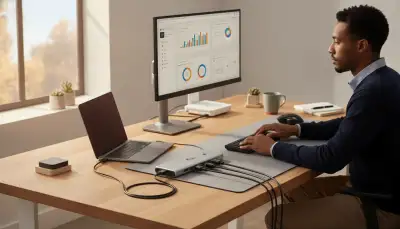
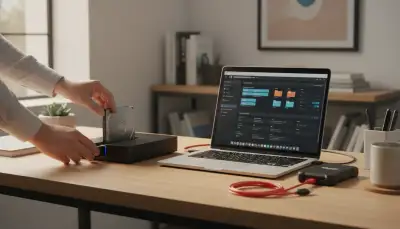
Festplattendock: Clever Daten sichern & archivieren
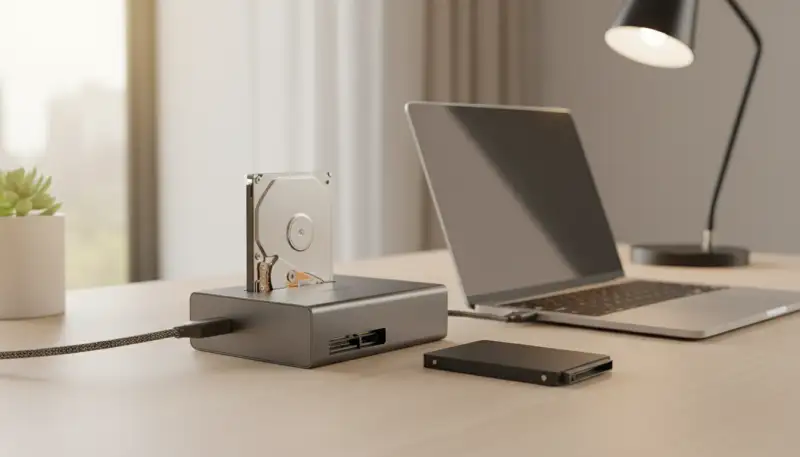

Datensicherheit neu gedacht: Die Rolle des Festplattendocks
In einer Welt, in der digitale Daten unser kostbarstes Gut sind, rückt die Frage nach ihrer sicheren Aufbewahrung immer stärker in den Fokus. Ob es sich um persönliche Erinnerungen, wichtige Dokumente oder berufliche Projekte handelt – der Verlust von Daten kann verheerende Folgen haben. Während Cloud-Speicher und externe Festplatten ihre Berechtigung haben, bietet ein Festplattendock eine einzigartige und oft unterschätzte Flexibilität und Effizienz für die Datensicherung und Archivierung. Es ist mehr als nur ein Adapter; es ist eine zentrale Schnittstelle für Ihre Speichermedien.
Empfohlene Produkte zu Festplattendock USB

BENFEI USB 3.0 auf SATA Adapter, 2-in-1 USB C/USB 3.0 auf SATA III Festplattenad

SABRENT Festplatten Dockingstation für 2,5''/3,5'' SATA HDD & SSD USB-A 5Gbps –

FIDECO IDE und SATA Adapter, USB 3.0 Festplatten Adapter mit Netzschalter, SATA

Inateck USB 3.0 zu SATA Konverter Adapter für 2.5/3.5 Zoll Laufwerke HDD SSD mit
* Affiliate-Links. Als Amazon-Partner verdienen wir an qualifizierten Verkäufen.
Ein Festplattendock ermöglicht den schnellen und unkomplizierten Zugriff auf interne Festplatten (HDDs und SSDs) ohne den Aufwand, diese in ein Gehäuse einbauen zu müssen. Gerade für Anwender, die regelmäßig mit mehreren Festplatten hantieren oder alte Laufwerke auslesen möchten, erweist sich ein solches Dock als unverzichtbares Werkzeug. Es ist die Brücke zwischen Ihren internen Speicherlösungen und der externen Welt, und somit ein entscheidender Baustein für eine robuste Datensicherungsstrategie.
Festplattendock Datensicherung: Warum es unverzichtbar ist
Die Festplattendock Datensicherung bietet entscheidende Vorteile gegenüber herkömmlichen externen Festplatten oder fest verbauten Gehäusen. Der größte Pluspunkt ist die Flexibilität: Sie können Festplatten im Handumdrehen wechseln. Stellen Sie sich vor, Sie haben eine Sammlung von Festplatten mit verschiedenen Datenkategorien – eine für Fotos, eine für Videos, eine für Backups Ihrer Arbeitsdateien. Mit einem Dock stecken Sie einfach die benötigte Platte ein, führen Ihre Operationen durch und wechseln dann zur nächsten. Das spart Zeit und vereinfacht den Workflow erheblich.
Ein weiterer Vorteil ist die Kostenersparnis. Statt für jede Backup-Instanz eine komplette externe Festplatte zu kaufen, investieren Sie einmal in ein hochwertiges Dock und erwerben dann nur noch interne Festplatten, die in der Regel pro Gigabyte günstiger sind. Dies macht das Festplattendock zu einer ökonomisch sinnvollen Lösung für umfangreiche Datensammlungen. Viele moderne Docks bieten zudem schnelle Schnittstellen wie USB 3.0 oder sogar Festplattendock USB C, die eine schnelle Übertragung großer Datenmengen gewährleisten.
Empfohlene Produkte zu Festplattendock USB C

BENFEI 7-in-1 USB C Hub mit HDMI 4K@60Hz, 2 USB-A, 1 USB-C Daten, 100W Aufladung

USB C Docking Station Triple Display 13 in 1 Dockingstation Laptop Dual Monitore

USB C Docking Station Dual Monitor Dockingstation Laptop 13 in 1 USB-C Hub Tripl

SABRENT Festplatten Dockingstation USB C 10Gbps fur 2,5" 3.5" SATA HDD und SSD (
* Affiliate-Links. Als Amazon-Partner verdienen wir an qualifizierten Verkäufen.
Die Wahl des richtigen Docks für Ihre Anforderungen
Bevor Sie sich für ein Festplattendock entscheiden, sollten Sie Ihre spezifischen Bedürfnisse analysieren. Es gibt Modelle mit einem einzelnen Einschub, aber auch Dual-Docks, die das gleichzeitige Arbeiten mit zwei Festplatten ermöglichen – ideal für Klonvorgänge oder das Kopieren von Daten zwischen zwei Laufwerken. Achten Sie auf die Kompatibilität mit verschiedenen Festplattentypen (2,5 Zoll für Notebooks, 3,5 Zoll für Desktop-PCs) und die Unterstützung von SSDs. Eine schnelle und stabile Verbindung zum Computer ist ebenfalls entscheidend; hier bieten sich Modelle mit USB 3.0 oder USB-C an, um Flaschenhälse bei der Datenübertragung zu vermeiden.
Daten archivieren mit dem Festplattendock: Langfristige Strategien
Neben der regelmäßigen Datensicherung ist die langfristige Archivierung ein essenzieller Aspekt der Datensicherheit. Hier spielt das Festplattendock seine Stärken voll aus. Das Konzept der „kalten Archivierung“ besagt, dass Daten, die nicht ständig benötigt werden, auf Speichermedien ausgelagert und vom System getrennt aufbewahrt werden sollten. Dies schützt sie vor Viren, Ransomware und Hardware-Defekten des aktiven Systems.
Für die Archivierung empfehlen sich robuste und kapazitätsstarke Festplatten. Eine Festplatte 8TB intern oder größer bietet ausreichend Platz für umfangreiche Datensammlungen. Nach dem Befüllen und Überprüfen der Daten können Sie die Festplatte einfach aus dem Dock entnehmen, sicher verstauen und beschriften. Auf diese Weise bauen Sie sich über die Jahre ein physisches Archiv Ihrer digitalen Geschichte auf. Für schnellere Zugriffszeiten bei kleineren, aber häufig genutzten Archiven kann auch eine SSD Festplatte extern in einem passenden Gehäuse eine gute Option sein, obwohl Docks hier die Flexibilität bieten, verschiedene SSDs schnell zu wechseln.
Empfohlene Produkte zu Festplatte 8TB intern

Seagate IronWolf Pro 8TB, NAS Interne Festplatte HDD, 3.5 Zoll, 7200 U/Min, CMR,

Seagate Desktop Drive 8TB, Externe Festplatte, 3.5 Zoll, USB 3.0, PC & Notebook,

Seagate IronWolf 4TB, NAS Interne Festplatte HDD, 3.5 Zoll, 5400 U/Min, CMR, 64

Intenso 3,5" Desktop HDD 3.0 8TB Memory Center
* Affiliate-Links. Als Amazon-Partner verdienen wir an qualifizierten Verkäufen.
Praktische Tipps für sichere Datensicherung und Archivierung
- Die 3-2-1-Regel: Bewahren Sie mindestens drei Kopien Ihrer Daten auf, auf zwei verschiedenen Medientypen, und eine Kopie davon außer Haus. Ein Festplattendock ist ideal, um die „zwei Medientypen“ (z.B. interne Festplatten im Dock und eine externe Cloud) sowie die „eine Kopie außer Haus“ (z.B. eine archivierte Platte an einem anderen Standort) zu realisieren.
- Verschlüsselung: Sensible Daten sollten immer verschlüsselt werden, bevor sie auf externen Medien gespeichert werden. Dies schützt sie im Falle eines Diebstahls oder Verlusts der Festplatte.
- Physischer Schutz: Archivierte Festplatten sollten in antistatischen Hüllen und stabilen Boxen an einem kühlen, trockenen Ort gelagert werden, um sie vor Staub, Feuchtigkeit und Stößen zu schützen.
- Regelmäßige Überprüfung: Auch archivierte Daten sollten in bestimmten Intervallen auf ihre Lesbarkeit überprüft werden. Festplatten sind keine ewigen Speicher.
- Sichere Löschung: Wenn Festplatten ausrangiert werden, stellen Sie sicher, dass alle Daten unwiederbringlich gelöscht sind. Handelsübliche Formatierungen reichen hier oft nicht aus.
Häufige Fehler vermeiden bei der Datensicherung
Auch mit dem besten Festplattendock können Fehler passieren, die die Datensicherheit gefährden. Einer der häufigsten ist die unzureichende Kapazität. Werden Backups auf zu kleine Festplatten gespielt, muss man ständig alte Backups löschen, um Platz für neue zu schaffen, was die Wiederherstellung älterer Zustände unmöglich macht. Planen Sie immer mit ausreichend Puffer für zukünftiges Datenwachstum. Eine Alternative zu reinen Docks kann auch ein Gehäuse externe Festplatte sein, wenn eine Platte dauerhaft extern genutzt werden soll.
Empfohlene Produkte zu Gehäuse externe Festplatte

UGREEN Festplattengehäuse 2,5 Zoll Externes Gehäuse für 2.5 Zoll SSD und HDD, UA

UGREEN Festplattengehäuse 2,5 Zoll Externes Gehäuse für 2.5 Zoll SSD und HDD, UA

BENFEI Festplattengehäuse 2,5 Zoll, USB C 3.2 Gen 2 / USB Typ-A auf SATA III bis

BENFEI Festplattengehäuse 2,5 Zoll, SATA III auf USB bis zu 6 Gbps Werkzeugfrei
* Affiliate-Links. Als Amazon-Partner verdienen wir an qualifizierten Verkäufen.
Ein weiterer Fehler ist die fehlende Redundanz. Sich allein auf eine einzige Backup-Festplatte zu verlassen, ist riskant. Fällt diese aus, sind alle Daten verloren. Nutzen Sie die Möglichkeiten des Festplattendocks, um mehrere Kopien auf verschiedenen Medien zu erstellen. Und vergessen Sie nicht die physische Sicherheit: Eine Festplatte, die offen auf dem Schreibtisch liegt, ist anfälliger für Beschädigungen als eine sicher verstaute Platte.
Im worst case, wenn doch einmal Daten verloren gehen, kann eine Datenrettungssoftware Download unter Umständen noch helfen, aber verlassen Sie sich nicht darauf. Prävention durch eine durchdachte Backup-Strategie ist immer der beste Weg.
Fazit: Ihr Festplattendock als Schlüssel zur Datensouveränität
Ein Festplattendock ist weit mehr als nur ein Gadget für Technik-Enthusiasten. Es ist ein mächtiges Werkzeug für jeden, der seine Daten ernst nimmt und eine flexible, effiziente und sichere Lösung für Datensicherung und Archivierung sucht. Es ermöglicht eine einfache Handhabung interner Laufwerke, spart Kosten und fördert eine disziplinierte Backup-Routine. Indem Sie die Vorteile eines Festplattendocks voll ausschöpfen und die hier vorgestellten Tipps beherzigen, legen Sie den Grundstein für eine nachhaltige Datensouveränität und schützen Ihre digitalen Werte effektiv vor den Unwägbarkeiten der modernen Welt.
Empfohlene Produkte zu SSD Festplatte extern

TOSHIBA Canvio Partner 1TB - Tragbare Externe 2,5''-Festplatte, USB 3.2, kompati

Seagate Portable Drive 2TB tragbare externe Festplatte, 2.5 Zoll, USB 3.0, inkl.

SANDISK Extreme Portable SSD 2 TB (tragbare NVMe SSD, USB-C, bis zu 1.050 MB/s L

SANDISK Extreme Portable SSD 1 TB (tragbare NVMe SSD, USB-C, bis zu 1.050 MB/s L
* Affiliate-Links. Als Amazon-Partner verdienen wir an qualifizierten Verkäufen.
Häufig gestellte Fragen
Was ist ein Festplattendock und wofür wird es verwendet?
Ein Festplattendock ist ein externes Gerät, das es Ihnen ermöglicht, interne Festplatten (HDDs) und Solid State Drives (SSDs) einfach und schnell an Ihren Computer anzuschließen, ohne diese in ein Gehäuse einbauen zu müssen. Es funktioniert wie eine Art "Steckplatz" für Ihre Laufwerke. Die Hauptanwendung liegt in der flexiblen Datensicherung, Archivierung und dem schnellen Zugriff auf Daten von verschiedenen Speichermedien. Im Gegensatz zu externen Festplatten, die fest in einem Gehäuse verbaut sind, können Sie bei einem Dock verschiedene interne Festplatten oder interne SSDs nach Bedarf austauschen. Dies ist besonders nützlich für Anwender, die regelmäßig große Datenmengen sichern, alte Laufwerke auslesen oder Festplatten klonen möchten. Moderne Festplattendocks bieten oft Funktionen wie Offline-Klonen, was das Duplizieren von Festplatten ohne Computer ermöglicht, und unterstützen schnelle USB-Schnittstellen für zügige Datenübertragungen. Sie sind ein unverzichtbares Werkzeug für IT-Profis, Content Creator und jeden, der Wert auf eine organisierte und sichere Datenverwaltung legt.
Empfohlene Produkte zu festplattendock
BENFEI USB 3.0 auf SATA Adapter, 2-in-1 USB C/USB 3.0 auf SATA III Festplattenad
SABRENT Festplatten Dockingstation für 2,5''/3,5'' SATA HDD & SSD USB-A 5Gbps –
FIDECO IDE und SATA Adapter, USB 3.0 Festplatten Adapter mit Netzschalter, SATA
Inateck USB 3.0 zu SATA Konverter Adapter für 2.5/3.5 Zoll Laufwerke HDD SSD mit
* Affiliate-Links. Als Amazon-Partner verdienen wir an qualifizierten Verkäufen.
Welche Vorteile bietet ein Festplattendock gegenüber externen Festplatten?
Ein Festplattendock bietet gegenüber herkömmlichen externen Festplatten eine Reihe entscheidender Vorteile, die es zu einer flexibleren und oft kostengünstigeren Lösung für die Datensicherung und -verwaltung machen. Der größte Vorteil ist die Flexibilität: Sie können verschiedene interne Festplatten und SSDs schnell wechseln, ohne diese fest in ein Gehäuse einbauen zu müssen. Das spart Zeit und Aufwand. Für Anwender mit einer Sammlung alter Laufwerke ist dies ideal, um schnell auf archivierte Daten zuzugreifen oder diese wiederzuverwenden. Zudem sind viele Docks kosteneffizienter, da Sie lediglich in das Dock und einzelne Laufwerke investieren müssen, anstatt für jede benötigte Kapazität eine komplett neue externe Festplatte zu kaufen. Funktionen wie Hot-Swapping ermöglichen den Austausch von Laufwerken im laufenden Betrieb des Computers, was die Effizienz zusätzlich steigert. Einige hochwertige Festplattendocks verfügen sogar über eine Offline-Klonfunktion, mit der Sie Festplatten direkt im Dock duplizieren können, ohne dass ein Computer angeschlossen sein muss. Dies ist besonders praktisch für Systemmigrationen oder das Erstellen von Backups. Externe Festplatten sind zwar oft kompakter und besser geschützt, aber ein Dock bietet unübertroffene Vielseitigkeit für den Schreibtischgebrauch.
Wie kann ich meine Daten mit einem Festplattendock effektiv sichern?
Ein Festplattendock ist ein hervorragendes Werkzeug für eine effektive Datensicherung, insbesondere wenn Sie eine flexible und skalierbare Lösung benötigen. Beginnen Sie damit, eine oder mehrere interne Festplatten oder SSDs ausschließlich für Backup-Zwecke zu reservieren. Stecken Sie diese in das Dock und schließen Sie es an Ihren Computer an. Nutzen Sie dann die integrierten Backup-Funktionen Ihres Betriebssystems (z.B. Dateiversionsverlauf unter Windows, Time Machine unter macOS) oder spezielle Backup-Software, um regelmäßige Sicherungen Ihrer wichtigen Dateien zu erstellen. Für eine umfassende Sicherung oder Systemmigration ist die Offline-Klonfunktion, die viele hochwertige Festplattendocks bieten, besonders wertvoll. Damit können Sie eine exakte Kopie Ihrer Systemfestplatte erstellen, ohne dass der Computer involviert sein muss. Es ist ratsam, nach dem 3-2-1-Prinzip vorzugehen: drei Kopien Ihrer Daten, auf zwei verschiedenen Medientypen, davon eine extern gelagert. Ein Dock ermöglicht Ihnen, diese Strategie mit verschiedenen internen Laufwerken unkompliziert umzusetzen, indem Sie Sicherungslaufwerke regelmäßig austauschen und an einem sicheren Ort aufbewahren.
Empfohlene Produkte zu festplattendock
BENFEI USB 3.0 auf SATA Adapter, 2-in-1 USB C/USB 3.0 auf SATA III Festplattenad
SABRENT Festplatten Dockingstation für 2,5''/3,5'' SATA HDD & SSD USB-A 5Gbps –
FIDECO IDE und SATA Adapter, USB 3.0 Festplatten Adapter mit Netzschalter, SATA
Inateck USB 3.0 zu SATA Konverter Adapter für 2.5/3.5 Zoll Laufwerke HDD SSD mit
* Affiliate-Links. Als Amazon-Partner verdienen wir an qualifizierten Verkäufen.
Welche Arten von Festplatten sind mit einem Festplattendock kompatibel?
Die meisten gängigen Festplattendocks sind primär für den Anschluss von 2,5-Zoll- und 3,5-Zoll-SATA-Festplatten (HDDs) sowie 2,5-Zoll-SATA-SSDs konzipiert. Dies sind die Standardformate, die in den meisten Desktop-PCs und Laptops verwendet werden. Sie erkennen diese an den breiten und schmalen SATA-Anschlüssen. Für die Lagerung großer Datenmengen sind 3,5-Zoll-SATA-Festplatten mit Kapazitäten von mehreren Terabytes ideal. Kleinere 2,5-Zoll-SATA-SSDs bieten hingegen höhere Geschwindigkeiten und sind oft robuster. Es gibt auch spezialisierte Docks oder Gehäuse, die den Anschluss von M.2-NVMe-SSDs ermöglichen, welche über eine noch schnellere PCIe-Schnittstelle verfügen. Hierbei ist es wichtig, die Kompatibilität des Docks genau zu prüfen, da nicht jedes Dock M.2-Laufwerke nativ unterstützt. Einige Docks bieten auch mehrere Slots für verschiedene Laufwerkstypen gleichzeitig. Achten Sie bei der Auswahl eines Docks immer auf die unterstützten Formfaktoren und Schnittstellen, um sicherzustellen, dass es mit Ihren vorhandenen oder geplanten Speichermedien kompatibel ist.
Empfohlene Produkte zu 3.5 zoll sata festplatten

Samsung Galaxy XCover 5. 64 GB, Schwarz (erneuert)

5 kg MEINPOOL24.DE Chlor Multitabs 5 in 1-200 g Tabs Multi Chlortabletten - 5 Ph

Veddelholzer 5 kg Multitabs 5 in 1 Chlortabletten für Pool als 200g Tabletten fü

ELECROW Touchscreen Monitor, 5 Zoll Raspberry Pi Display 800×480 HD IPS Mini Mon
* Affiliate-Links. Als Amazon-Partner verdienen wir an qualifizierten Verkäufen.
Benötige ich spezielle Kabel oder Adapter für mein Festplattendock?
In den meisten Fällen wird ein Festplattendock mit den notwendigen Kabeln geliefert, um es an Ihren Computer und eine Stromquelle anzuschließen. Typischerweise benötigen Sie ein USB-Datenkabel (oft USB 3.0, USB 3.1 oder USB 3.2), um das Dock mit Ihrem PC oder Laptop zu verbinden. Die gängigsten Anschlüsse am Dock sind USB-B (oft in Kombination mit USB 3.0) oder USB-C. Die Verbindung zum Computer erfolgt dann je nach Modell über USB-A oder USB-C. Für moderne Geräte mit USB-C-Anschlüssen sind USB-C auf Micro-B Kabel oder USB-C auf USB-C Kabel üblich, um hohe Datenübertragungsraten zu gewährleisten. Zusätzlich ist ein Netzteil erforderlich, da Festplattendocks in der Regel eine externe Stromversorgung benötigen, um die angeschlossenen Laufwerke zu betreiben. Dieses Netzteil ist fast immer im Lieferumfang enthalten. Falls Sie einen Laptop mit wenigen Anschlüssen oder spezielle Konnektivitätsbedürfnisse haben, könnte ein USB-C Hub mit zusätzlichen Ports und Ladefunktionen nützlich sein, um das Dock und andere Peripheriegeräte anzuschließen. Prüfen Sie vor dem Kauf immer den Lieferumfang und die benötigten Anschlüsse Ihres Computers.
Empfohlene Produkte zu festplattendock
BENFEI USB 3.0 auf SATA Adapter, 2-in-1 USB C/USB 3.0 auf SATA III Festplattenad
SABRENT Festplatten Dockingstation für 2,5''/3,5'' SATA HDD & SSD USB-A 5Gbps –
FIDECO IDE und SATA Adapter, USB 3.0 Festplatten Adapter mit Netzschalter, SATA
Inateck USB 3.0 zu SATA Konverter Adapter für 2.5/3.5 Zoll Laufwerke HDD SSD mit
* Affiliate-Links. Als Amazon-Partner verdienen wir an qualifizierten Verkäufen.
Kann ich ein Festplattendock auch zum Klonen von Festplatten verwenden?
Ja, viele moderne Festplattendocks sind mit einer äußerst praktischen Offline-Klonfunktion ausgestattet, die das Duplizieren von Festplatten erheblich vereinfacht. Diese Funktion ermöglicht es Ihnen, den Inhalt einer Quellfestplatte exakt auf eine Zielfestplatte zu kopieren, ohne dass ein Computer angeschlossen sein muss. Sie stecken einfach die Quellfestplatte in den dafür vorgesehenen Slot (oft als "Source" oder "HDD1" gekennzeichnet) und die Zielfestplatte in den anderen Slot (oft "Target" oder "HDD2"). Nach dem Betätigen eines Knopfes am Dock beginnt der Klonvorgang. Dies ist ideal, um eine Systemfestplatte zu migrieren, beispielsweise von einer kleineren HDD auf eine größere schnelle SSD, oder um eine vollständige Sicherung einer wichtigen Festplatte zu erstellen. Beachten Sie, dass die Zielfestplatte in der Regel mindestens die gleiche Kapazität wie die Quellfestplatte haben sollte, um den Klonvorgang erfolgreich abzuschließen. Die Geschwindigkeit des Klonens hängt von der Geschwindigkeit der Festplatten und des Docks ab. Achten Sie beim Kauf auf die explizite Angabe "Offline-Klonfunktion" in der Produktbeschreibung, wenn dies eine wichtige Anforderung für Sie ist.
Welche Kapazitäten sind bei internen Festplatten für ein Dock sinnvoll?
Die sinnvolle Kapazität für interne Festplatten, die in einem Dock verwendet werden, hängt stark von Ihrem individuellen Bedarf und dem Verwendungszweck ab. Für die Archivierung großer Datenmengen, wie Fotosammlungen, Videos oder umfangreiche Dokumentenarchive, sind Festplatten mit hoher Kapazität von 4 TB, 8 TB oder sogar mehr Terabytes pro Laufwerk sehr empfehlenswert. Diese bieten viel Platz für langfristige Speicherung und sind oft kostengünstiger pro Gigabyte. Für regelmäßige Backups Ihres Systems oder wichtiger Projekte können Festplatten mit 1 TB bis 4 TB ausreichend sein, je nachdem, wie viele Daten Sie sichern möchten. Wenn es um Performance geht, beispielsweise für das schnelle Auslagern von Videoprojekten oder großen Datenbanken, sind SSDs mit Kapazitäten von 500 GB bis 2 TB eine ausgezeichnete Wahl, da sie deutlich höhere Lese- und Schreibgeschwindigkeiten bieten. Für spezifische Zwecke, wie das Auslesen alter Laufwerke, können auch kleinere Kapazitäten sinnvoll sein. Die Flexibilität des Docks erlaubt es Ihnen, je nach Aufgabe die passende Festplatte einzusetzen und so Ihre Speicherkapazitäten optimal zu managen.
Empfohlene Produkte zu festplattendock
BENFEI USB 3.0 auf SATA Adapter, 2-in-1 USB C/USB 3.0 auf SATA III Festplattenad
SABRENT Festplatten Dockingstation für 2,5''/3,5'' SATA HDD & SSD USB-A 5Gbps –
FIDECO IDE und SATA Adapter, USB 3.0 Festplatten Adapter mit Netzschalter, SATA
Inateck USB 3.0 zu SATA Konverter Adapter für 2.5/3.5 Zoll Laufwerke HDD SSD mit
* Affiliate-Links. Als Amazon-Partner verdienen wir an qualifizierten Verkäufen.
Gibt es auch Festplattengehäuse als Alternative zum Dock?
Ja, Festplattengehäuse sind eine beliebte Alternative zu Docks und dienen einem ähnlichen Zweck: der externen Nutzung interner Festplatten. Der Hauptunterschied liegt in der Permanenz und dem Schutz. Während ein Festplattendock für den schnellen Wechsel von Laufwerken auf dem Schreibtisch konzipiert ist, bieten Gehäuse einen festen Einbau für eine einzelne Festplatte oder SSD. Dies schützt das Laufwerk vor Staub, Stößen und anderen Umwelteinflüssen und macht es tragbarer. Externe Gehäuse sind ideal, wenn Sie eine interne Festplatte in eine dauerhafte, geschützte externe Lösung umwandeln möchten, die Sie transportieren oder als festes Backup-Laufwerk nutzen möchten. Es gibt Gehäuse für 2,5-Zoll- und 3,5-Zoll-SATA-Laufwerke sowie spezielle M.2-NVMe-Gehäuse, die eine extrem schnelle externe SSD ermöglichen. Wenn Sie also nur ein Laufwerk extern nutzen möchten und Wert auf Schutz und Mobilität legen, ist ein Gehäuse die bessere Wahl. Wenn Sie jedoch regelmäßig mit mehreren internen Laufwerken arbeiten und diese schnell wechseln müssen, ist ein Dock die flexiblere Lösung.
Wie unterscheiden sich USB 3.0, USB 3.1 und USB 3.2 bei Festplattendocks?
Die USB-Schnittstellenversionen 3.0, 3.1 und 3.2 beziehen sich auf die maximale Datenübertragungsgeschwindigkeit, die ein Festplattendock erreichen kann. USB 3.0 (offiziell USB 3.2 Gen 1) bietet eine maximale Bruttogeschwindigkeit von 5 Gbit/s (Gigabit pro Sekunde). Dies ist bereits deutlich schneller als ältere USB 2.0-Standards und für die meisten HDDs ausreichend. USB 3.1 (offiziell USB 3.2 Gen 2) verdoppelt die Geschwindigkeit auf 10 Gbit/s, was besonders für schnelle interne SSDs von Vorteil ist. Die neueste und schnellste Variante ist USB 3.2 Gen 2x2, die beeindruckende 20 Gbit/s erreicht. Diese Geschwindigkeit ist ideal für Hochleistungs-NVMe-SSDs und große Datenübertragungen, bei denen jede Millisekunde zählt. Es ist wichtig zu beachten, dass sowohl das Dock als auch Ihr Computer und das verwendete Kabel die gleiche oder eine höhere USB-Version unterstützen müssen, um die volle Geschwindigkeit zu erreichen. Ein hochwertiges USB-C-Kabel ist oft notwendig, um die höheren Geschwindigkeiten von USB 3.1 und 3.2 optimal zu nutzen. Die Wahl des Docks mit der passenden USB-Version hängt also davon ab, welche Laufwerke Sie nutzen und welche Transferraten Sie benötigen.
Kann ich ein Festplattendock auch für den Anschluss von NVMe-SSDs nutzen?
Traditionelle Festplattendocks sind primär für SATA-Laufwerke (2,5-Zoll- und 3,5-Zoll-HDDs/SSDs) konzipiert und verfügen über die entsprechenden SATA-Anschlüsse. NVMe-SSDs hingegen verwenden die schnellere PCIe-Schnittstelle und haben einen anderen Formfaktor (M.2-Slot). Daher können Sie eine NVMe-SSD nicht direkt in ein Standard-SATA-Festplattendock stecken. Es gibt jedoch spezielle Lösungen für NVMe-SSDs: Erstens gibt es dedizierte M.2-NVMe-SSD-Gehäuse, die eine oder zwei NVMe-SSDs aufnehmen und diese über USB-C (oft USB 3.2 Gen 2 oder sogar USB4 für maximale Geschwindigkeit) an Ihren Computer anschließen. Diese Gehäuse bieten den Schutz und die Portabilität, die ein Dock nicht leistet. Zweitens gibt es einige fortschrittliche Multifunktions-Dockingstationen oder Adapter, die zusätzlich zu SATA-Slots auch M.2-Slots oder Adapter für NVMe-Laufwerke anbieten. Achten Sie beim Kauf genau auf die Produktbeschreibung, um sicherzustellen, dass das gewählte Gerät explizit NVMe-SSDs unterstützt und die entsprechende Schnittstelle (z.B. USB 3.2 Gen 2x2 oder Thunderbolt) für die volle Leistung bietet.