Effizientes Klonen: So gelingt die Systemmigration

Die Kunst des Klonens: Mehr als nur Datensicherung
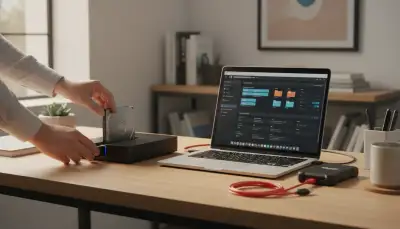
In der digitalen Welt von heute sind unsere Daten das Herzstück unserer Arbeit und unseres Privatlebens. Ein schneller und zuverlässiger Zugriff darauf ist unerlässlich. Wenn es um Systemupgrades, den Wechsel von einer HDD zu einer schnellen SSD oder die Migration auf ein neues Gerät geht, ist das manuelle Übertragen von Daten oft mühsam und fehleranfällig. Hier kommt der Festplattencloner ins Spiel – ein unverzichtbares Werkzeug, das weit über die reine Datensicherung hinausgeht. Er ermöglicht es, ein exaktes Abbild eines Laufwerks zu erstellen, inklusive Betriebssystem, Programmen und allen Einstellungen. Dies spart nicht nur enorme Zeit, sondern minimiert auch das Risiko von Datenverlust. Besonders praktisch sind dabei Festplatten Kopierstationen, die das Klonen oft ohne Computer ermöglichen.
Empfohlene Produkte zu Festplatten Kopierstation

UGREEN Festplatten Dockingstation, USB 3.0 HDD Docking Station für 2,5''/3,5'' S

FIDECO HDD Docking Station, Dockingstation für Festplatten, USB 3.0 für 2,5 und

ICY BOX Dual HDD / Festplatten Docking Station USB 3.0 für SATA 2,5 Zoll & 3,5 Z

ICY BOX HDD / Festplatten Docking Station USB 3.0 für SATA 2,5 Zoll und 3,5 Zoll
* Affiliate-Links. Als Amazon-Partner verdienen wir an qualifizierten Verkäufen.
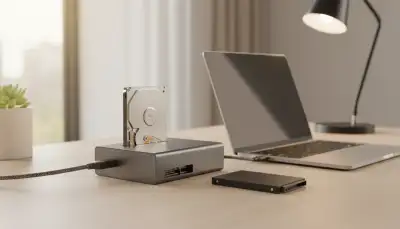
Die Vorteile liegen auf der Hand: Statt ein Betriebssystem neu zu installieren und alle Programme einzeln einzurichten, wird einfach eine 1:1-Kopie erstellt. Dies ist besonders nützlich, wenn man beispielsweise eine alte, langsame Festplatte durch eine moderne, blitzschnelle SSD ersetzen möchte. Mit einem passenden SATA USB Adapter lassen sich auch einzelne Laufwerke bequem an den Computer anschließen, um sie zu klonen oder zu verwalten.
Hardware-Festplattencloner: Die autarke Lösung für schnelle Kopien
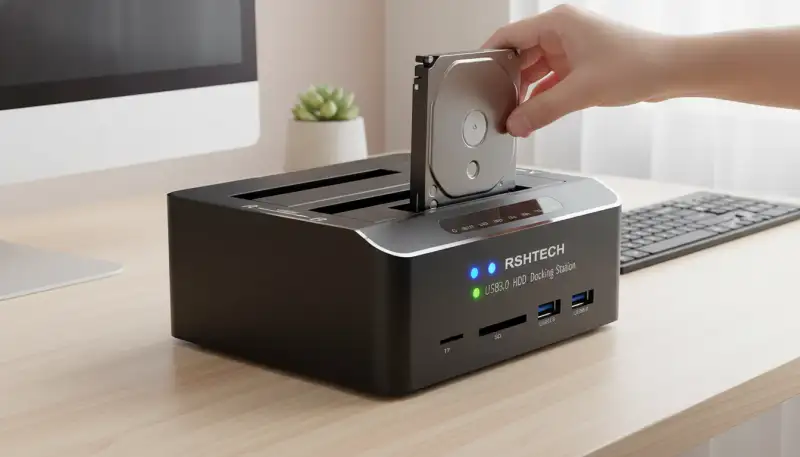
Hardware-Festplattencloner sind eigenständige Geräte, die in der Regel zwei oder mehr Laufwerksschächte besitzen. Ihr größter Vorteil ist die Unabhängigkeit von einem Computer. Sie benötigen lediglich eine Stromversorgung und können dann Festplatten oder SSDs direkt miteinander verbinden und klonen. Die Bedienung erfolgt meist über einfache Tasten und ein kleines Display. Dies macht sie besonders benutzerfreundlich und auch für weniger technikaffine Anwender attraktiv.
Die Funktionsweise ist denkbar einfach: Man steckt die Quellfestplatte in den einen Schacht und die Zielfestplatte in den anderen, drückt einen Knopf, und das Gerät beginnt mit dem Klonvorgang. Moderne Geräte unterstützen dabei oft verschiedene Klonmodi, wie das Klonen des gesamten Datenträgers (Sektor für Sektor) oder nur der belegten Bereiche. Dadurch können auch kleinere Ziellaufwerke verwendet werden, solange die belegten Daten der Quellplatte darauf passen. Ein weiteres Plus ist die Geschwindigkeit: Da keine Software auf einem Betriebssystem läuft, können diese Geräte oft sehr hohe Übertragungsraten erreichen. Viele dieser Geräte sind auch als Festplatten Dockingstation konzipiert, die neben der Klonfunktion auch das einfache Anschließen externer Laufwerke an den PC ermöglichen.
Empfohlene Produkte zu Festplatten Dockingstation

GRAUGEAR M2 Dockingstation mit Lüfter-Kühlung für alle M.2 NVMe PCIe & NGFF SATA

USB 3.0 Festplatten Dockingstation für 2,5 & 3,5 Zoll SATA HDD/SSD, Externe SATA
* Affiliate-Links. Als Amazon-Partner verdienen wir an qualifizierten Verkäufen.
Hardware-Cloner sind ideal für Anwender, die regelmäßig Festplatten duplizieren müssen, etwa in der IT-Abteilung eines Unternehmens oder für das Erstellen von Master-Images. Sie bieten eine hohe Zuverlässigkeit, da sie weniger anfällig für Softwareprobleme sind. Allerdings sind sie in ihren Funktionen oft spezialisierter und bieten nicht die Flexibilität von Softwarelösungen, wenn es um komplexe Partitionierungsaufgaben oder inkrementelle Backups geht.
Software-Festplattencloner: Flexibilität und Kontrolle am PC
Im Gegensatz zu den Hardware-Lösungen benötigen Software-Festplattencloner einen laufenden Computer, auf dem sie installiert und ausgeführt werden. Diese Programme bieten eine wesentlich höhere Flexibilität und eine breitere Palette an Funktionen. Sie sind oft Teil größerer Backup-Suiten und können neben dem Klonen auch für regelmäßige Systemsicherungen, inkrementelle Backups oder die Erstellung von bootfähigen Rettungsmedien genutzt werden.
Ein großer Vorteil von Software-Clonern ist die Möglichkeit, Partitionen anzupassen. Wenn Sie beispielsweise eine große HDD auf eine kleinere SSD klonen möchten, können viele Programme automatisch die Partitionen verkleinern, um sie an die neue Größe anzupassen. Auch das Klonen von einzelnen Partitionen oder das Erstellen von Image-Dateien, die später auf eine neue Festplatte wiederhergestellt werden können, gehört zum Funktionsumfang. Das ist besonders nützlich, wenn Sie Ihr Betriebssystem auf eine neue SSD migrieren möchten. Das SSD klonen mit Software ermöglicht hier eine präzise Kontrolle über den Prozess.
Empfohlene Produkte zu SSD klonen

UGREEN NVMe M.2 USB 3.2 SSD Gehäuse-Adapter mit Kühlkissen 10 Gbps, M.2 NVMe Fes

ICY BOX HDD/M.2 NVMe SSD Docking Station USB 3.2 Gen 2 (10 Gbit/s), Festplatten

ICY BOX HDD/M.2 NVMe SSD Docking Station USB 3.2 Gen 2 (10 Gbit/s), Festplatten

UGREEN Festplatten Dockingstation, USB 3.2 Gen 2X2 20Gbps Dual Bay NVMe SSD Gehä
* Affiliate-Links. Als Amazon-Partner verdienen wir an qualifizierten Verkäufen.
Allerdings erfordert die Nutzung von Software-Clonern oft ein gewisses technisches Verständnis. Man muss das Programm installieren, die Quell- und Zielmedien korrekt auswählen und die gewünschten Einstellungen vornehmen. Bei Fehlern in der Konfiguration kann es zu Datenverlust kommen. Es ist daher ratsam, vor dem Klonvorgang stets ein aktuelles Backup der wichtigen Daten zu erstellen. Für den Fall der Fälle kann auch eine gute Datenrettungssoftware eine sinnvolle Ergänzung sein.
Wichtige Überlegungen vor dem Klonen
Bevor Sie mit dem Klonen Ihrer Festplatte beginnen, gibt es einige essenzielle Punkte zu beachten, um einen reibungslosen Ablauf und den Erfolg der Migration zu gewährleisten:
- Quell- und Ziellaufwerk: Stellen Sie sicher, dass das Ziellaufwerk mindestens die gleiche Speicherkapazität wie die belegten Daten des Quelllaufwerks hat. Wenn Sie von einer HDD auf eine SSD klonen, ist es ratsam, die SSD vorab zu überprüfen und gegebenenfalls zu initialisieren.
- Datenträgerbereinigung: Eine Bereinigung des Quelllaufwerks vor dem Klonen kann Wunder wirken. Löschen Sie unnötige Dateien, temporäre Daten und deinstallieren Sie nicht mehr benötigte Programme. Dies reduziert die zu klonende Datenmenge und beschleunigt den Prozess.
- Treiber und Firmware: Aktualisieren Sie gegebenenfalls die Firmware Ihrer SSD, um optimale Leistung und Kompatibilität zu gewährleisten. Nach dem Klonen auf eine neue SSD sollten Sie auch die neuesten Treiber für den Speicherkontroller installieren.
- Bootfähigkeit: Nach dem Klonen muss das neue Laufwerk im BIOS/UEFI als Startlaufwerk ausgewählt werden. Überprüfen Sie dies direkt nach dem ersten Start.
- Backup: Egal ob Hardware- oder Software-Festplattencloner: Ein vollständiges Backup Ihrer wichtigsten Daten vor dem Klonvorgang ist absolut unerlässlich. Im unwahrscheinlichen Fall eines Fehlers können Sie so zumindest Ihre Daten wiederherstellen.
Für die Weiterverwendung der alten Festplatte, etwa als externen Datenspeicher, empfiehlt sich ein SSD Gehäuse extern. So wird aus dem ausgedienten Laufwerk ein praktisches mobiles Speichermedium.
Besondere Fälle: SSD klonen und NVMe-Migration
Das SSD klonen ist heute eine der häufigsten Anwendungen für Festplattencloner. Der Umstieg von einer herkömmlichen Festplatte auf eine Solid State Drive bringt einen enormen Leistungsschub für jedes System. Beim Klonen auf eine SSD ist es wichtig, dass der Cloner die SSD-spezifischen Optimierungen, wie die korrekte Sektor-Ausrichtung (Alignment) und die TRIM-Funktion, berücksichtigt. Die meisten modernen Festplattencloner, sowohl Hard- als auch Software, beherrschen dies jedoch zuverlässig.
Noch anspruchsvoller kann die Migration auf eine NVMe-SSD sein, die über den PCIe-Bus angebunden wird und noch höhere Geschwindigkeiten erreicht. Hierbei müssen das System und der Cloner die NVMe-Technologie vollständig unterstützen. Achten Sie bei der Auswahl eines Cloners darauf, dass er auch für NVMe-Laufwerke geeignet ist, insbesondere wenn Sie ein NVMe Gehäuse verwenden, um die NVMe-SSD extern anzuschließen. Die Performance-Gewinne sind den Aufwand aber in jedem Fall wert und tragen maßgeblich zur Langlebigkeit und Effizienz des Systems bei.
Fazit: Der richtige Festplattencloner für Ihre Bedürfnisse
Ob Sie sich für einen autarken Hardware-Festplattencloner oder eine flexible Software-Lösung entscheiden, hängt stark von Ihren individuellen Anforderungen ab. Für schnelle, wiederkehrende Klonvorgänge ohne PC-Interaktion sind Hardware-Cloner unschlagbar. Wenn Sie jedoch maximale Kontrolle über Partitionen, spezielle Backup-Strategien oder komplexe Migrationsszenarien benötigen, bietet eine Software-Lösung die nötige Flexibilität. Beide Arten von Festplattencloner sind leistungsstarke Werkzeuge, die den Upgrade-Prozess vereinfachen und die Datensicherheit erhöhen. Investieren Sie in ein gutes Gerät und sparen Sie sich zukünftig viel Zeit und Ärger bei der Systempflege und Datenmigration.
Empfohlene Produkte zu SATA USB Adapter

BENFEI Festplattengehäuse 2,5 Zoll, USB C 3.2 Gen 2 / USB Typ-A auf SATA III bis

SABRENT Festplatten Dockingstation für 2,5''/3,5'' SATA HDD & SSD USB-A 5Gbps –

BENFEI USB 3.0 auf SATA Adapter, 2-in-1 USB C/USB 3.0 auf SATA III Festplattenad

BENFEI SATA auf USB-Kabel, 2-in-1 USB C/USB 3.0 auf SATA III Festplatten-Adapter
* Affiliate-Links. Als Amazon-Partner verdienen wir an qualifizierten Verkäufen.
Empfohlene Produkte zu Datenrettungssoftware

Malwarebytes | Windows/Mac/iOS/Android/Chrome | Premium | 5 Gerät | 12 Monate |

AOMEI Backupper PRO Datensicherung Programm, Rettung bei Malware-Befall, defekte

EaseUS Data Recovery Wizard Professional 1-PC / Dauerlizenz - All-in-One Datenre

DataRecovery - Vollständige Wiederherstellung von über 550 Dateiformaten
* Affiliate-Links. Als Amazon-Partner verdienen wir an qualifizierten Verkäufen.
Häufig gestellte Fragen
Was ist ein Festplattencloner und wofür brauche ich ihn?
Ein Festplattencloner ist ein Gerät oder eine Software, die es ermöglicht, den gesamten Inhalt einer Festplatte – inklusive Betriebssystem, Programme, Einstellungen und Daten – exakt auf eine andere Festplatte zu kopieren. Dies wird als Klonen bezeichnet und ist mehr als nur ein einfaches Kopieren von Dateien, da es die exakte Struktur und Bootfähigkeit des Quelllaufwerks beibehält.
Sie benötigen einen solchen Cloner hauptsächlich für:
- Systemmigration: Wenn Sie beispielsweise Ihre alte HDD durch eine schnellere SSD ersetzen möchten, können Sie Ihr bestehendes System ohne Neuinstallation übertragen.
- Datensicherung: Erstellen Sie eine exakte Kopie Ihres Systems als Notfall-Backup.
- System-Upgrade: Migrieren Sie Ihr System auf eine größere oder leistungsfähigere Festplatte.
- Bereitstellung: Für Unternehmen ideal, um mehrere Computer mit identischen Systemen zu bestücken.
Hardware-Cloner, oft integriert in Festplatten Docking Stations, ermöglichen das Klonen sogar ohne PC-Verbindung, was besonders praktisch ist. Für einzelne Laufwerke kann auch ein SATA auf USB Adapter in Verbindung mit einer Software nützlich sein, um eine Festplatte an den PC anzuschließen und zu klonen.
Wie funktioniert das Klonen einer Festplatte ohne PC-Verbindung (Offline-Klonen)?
Das Offline-Klonen ist eine besonders komfortable Methode, um Festplatten zu duplizieren, da es keinen Computer erfordert. Dies ist typischerweise bei Festplatten Docking Stations mit Klonfunktion zu finden. Der Prozess läuft in der Regel wie folgt ab:
- Vorbereitung: Stellen Sie sicher, dass sowohl die Quell- (die zu klonende) als auch die Zielfestplatte (die neue Festplatte) bereit sind. Die Zielfestplatte sollte idealerweise gleich groß oder größer als die Quellfestplatte sein, um Probleme zu vermeiden.
- Einsetzen der Festplatten: Stecken Sie die Quellfestplatte in den dafür vorgesehenen Slot (oft mit 'Source' oder 'A' gekennzeichnet) und die Zielfestplatte in den anderen Slot (oft mit 'Target' oder 'B' gekennzeichnet) der Dockingstation.
- Stromversorgung: Schließen Sie die Dockingstation an die Stromversorgung an.
- Klonvorgang starten: Drücken und halten Sie die Klon-Taste an der Dockingstation, bis der Klonvorgang startet. Oft leuchten dann Status-LEDs auf, die den Fortschritt anzeigen (z.B. 25%, 50%, 75%, 100%).
- Warten: Der Klonvorgang kann je nach Festplattengröße und Datenmenge einige Zeit dauern. Unterbrechen Sie den Vorgang nicht.
- Abschluss: Sobald alle LEDs leuchten oder eine Abschlussanzeige erscheint, ist der Klonvorgang beendet. Sie können die Festplatten sicher entnehmen.
Diese Methode ist ideal für schnelle Upgrades von HDDs auf SSDs oder zur Erstellung von System-Backups, ohne sich mit Software-Installationen oder Treibern auseinandersetzen zu müssen.
Welche Vorteile bietet das Klonen gegenüber einer Neuinstallation des Betriebssystems?
Das Klonen einer Festplatte bietet gegenüber einer kompletten Neuinstallation des Betriebssystems erhebliche Vorteile, insbesondere im Hinblick auf Zeitersparnis und Komfort:
- Zeitersparnis: Eine Neuinstallation erfordert nicht nur die Installation des Betriebssystems selbst, sondern auch aller Treiber, Programme und persönlichen Einstellungen. Dies kann Stunden oder sogar Tage in Anspruch nehmen. Beim Klonen wird alles in einem Schritt übertragen.
- Systemtreue: Das geklonte System ist eine exakte Kopie des Originals. Alle Programme, Einstellungen, Passwörter, Lesezeichen und die gesamte Ordnerstruktur bleiben unverändert erhalten. Es gibt keine Notwendigkeit, alles neu einzurichten.
- Fehlerreduktion: Bei einer Neuinstallation können Kompatibilitätsprobleme mit Treibern oder Software auftreten. Beim Klonen werden diese Probleme minimiert, da das bestehende, funktionierende System einfach dupliziert wird.
- Bootfähigkeit: Ein geklontes Laufwerk ist sofort bootfähig, sofern der Klonvorgang erfolgreich war. Bei einer Neuinstallation muss der Bootsektor korrekt eingerichtet werden.
- Komfort: Für Anwender, die keine tiefgehenden Kenntnisse in der Systemkonfiguration haben, ist das Klonen oft die einfachere und stressfreiere Lösung.
Für komplexere Migrationen oder die Übertragung von Daten und Programmen zwischen unterschiedlichen PC-Systemen kann jedoch eine spezialisierte Migrationssoftware zusätzliche Vorteile bieten, da sie oft intelligentere Anpassungen an die neue Hardware vornimmt.
Kann ich eine kleinere Festplatte auf eine größere klonen oder umgekehrt?
Ja, in den meisten Fällen können Sie eine Festplatte auf eine andere mit unterschiedlicher Größe klonen, allerdings gibt es wichtige Aspekte zu beachten:
- Klonen von kleiner auf größer: Dies ist der häufigste und unproblematischste Fall. Wenn Sie beispielsweise eine 500 GB HDD auf eine 1 TB SSD klonen, wird der Inhalt der 500 GB HDD auf die 1 TB SSD übertragen. Die verbleibenden 500 GB auf der neuen, größeren Festplatte sind dann entweder unzugeordneter Speicherplatz oder werden automatisch einer bestehenden Partition hinzugefügt, je nach Klon-Software oder Dockingstation. Sie müssen diesen Speicherplatz möglicherweise manuell erweitern, um ihn nutzen zu können. Viele hochwertige Festplatten Klonstationen oder Programme können die Partitionen automatisch anpassen.
- Klonen von größer auf kleiner: Dies ist nur möglich, wenn die tatsächlich belegten Daten auf der Quellfestplatte kleiner sind als die Gesamtkapazität der Zielfestplatte. Beispiel: Eine 1 TB Festplatte, die nur 300 GB Daten enthält, kann auf eine 500 GB Festplatte geklont werden. Wenn die belegten Daten jedoch 600 GB betragen, ist ein Klonen auf eine 500 GB Festplatte nicht möglich. Die Klon-Software oder das Gerät wird diesen Vorgang in der Regel verweigern oder abbrechen. Stellen Sie in diesem Fall sicher, dass die Datenmenge auf der Quellfestplatte bereinigt und komprimiert wird, um unter die Kapazität der Zielfestplatte zu fallen, oder nutzen Sie eine Datensicherungssoftware, um nur ausgewählte Daten zu übertragen.
Es ist immer ratsam, vor dem Klonen ein Backup wichtiger Daten zu erstellen.
Empfohlene Produkte zu Datensicherungssoftware

McAfee Total Protection 2026 (3 Geräte), 15 Monate Amazon Exklusiv | Virenschutz

McAfee Total Protection 2026 (5 Geräte) | Virenschutz, VPN, Betrugsschutz, Siche

G DATA Total Security 2024 | 3 Geräte | 1 Jahr | Virenschutzprogramm | Passwort

McAfee Total Protection 2026 (1 Gerät) | Virenschutz, VPN, Betrugsschutz, Sicher
* Affiliate-Links. Als Amazon-Partner verdienen wir an qualifizierten Verkäufen.
Welche Arten von Festplatten können mit einem Cloner verwendet werden?
Moderne Festplattencloner sind vielseitig und unterstützen eine breite Palette von Speichermedien, um den unterschiedlichen Anforderungen der Nutzer gerecht zu werden. Die gängigsten Typen, die von den meisten Clonern und Dockingstations unterstützt werden, sind:
- SATA HDDs (Hard Disk Drives): Dies sind die traditionellen Festplatten mit rotierenden Scheiben, die in den meisten Desktop-PCs und älteren Laptops zu finden sind. Sie sind in 2,5 Zoll (für Laptops) und 3,5 Zoll (für Desktops) erhältlich und werden von fast allen SATA HDD/SSD Dockingstations unterstützt.
- SATA SSDs (Solid State Drives): Diese schnelleren, flash-basierten Laufwerke sind der Standard für moderne Laptops und PCs. Sie sind ebenfalls in 2,5 Zoll Format erhältlich und voll kompatibel mit SATA-Clonern.
- M.2 NVMe SSDs: Dies sind die schnellsten Consumer-SSDs, die direkt auf dem Mainboard oder in speziellen M.2 NVMe SSD Gehäusen oder Dockingstations verwendet werden. Nicht alle universellen Cloner unterstützen NVMe direkt; dafür gibt es spezielle NVMe-fähige Dockingstations.
- IDE HDDs: Ältere Festplatten mit IDE-Anschluss sind seltener geworden, aber einige spezielle IDE SATA Konverter oder Adapter können sie mit modernen Systemen oder Clonern kompatibel machen.
Beim Kauf eines Cloners sollten Sie immer die Spezifikationen überprüfen, um sicherzustellen, dass er die Art und Größe der Festplatten unterstützt, die Sie klonen möchten.
Empfohlene Produkte zu M.2 NVMe SSD Gehäuse

Samsung 990 PRO NVMe M.2 SSD , 1 TB, PCIe 4.0, 7.450 MB/s Lesen, 6.900 MB/s Schr

Samsung 990 PRO NVMe M.2 SSD, 2 TB, PCIe 4.0, 7.450 MB/s Lesen, 6.900 MB/s Schre

Intenso 250GB M.2 SSD PCIe Premium, bis zu 2100 MB/s, (PCI Express Gen.3x4 NVMe

Crucial P310 SSD 1TB M.2 2280 PCIe Gen4 NVMe, bis 7.100 MB/s, für Laptop, Deskto
* Affiliate-Links. Als Amazon-Partner verdienen wir an qualifizierten Verkäufen.
Benötige ich spezielle Software zum Klonen oder reicht ein Hardware-Cloner?
Die Entscheidung zwischen einem Hardware-Cloner und einer Software-Lösung hängt von Ihren spezifischen Anforderungen und Ihrem Komfortlevel ab. Beide Ansätze haben ihre Berechtigung:
- Hardware-Cloner: Geräte wie eine Festplatten Klonstation (oft eine Dockingstation mit Klonfunktion) ermöglichen das Offline-Klonen. Das bedeutet, Sie stecken einfach die Quell- und Zielfestplatte in die Station, drücken einen Knopf und der Klonvorgang startet ohne Beteiligung eines Computers. Dies ist extrem benutzerfreundlich, schnell und ideal für Anwender, die keine Software installieren oder sich mit Betriebssystem-Einstellungen auseinandersetzen möchten. Es ist besonders praktisch für Systemmigrationen und schnelle Backups.
- Software-Cloner: Hierbei handelt es sich um Programme, die auf Ihrem Computer installiert werden und das Klonen über das Betriebssystem steuern. Beliebte Datensicherungssoftware bietet oft Klonfunktionen. Vorteile sind eine höhere Flexibilität bei der Partitionierung, die Möglichkeit, nur bestimmte Partitionen zu klonen oder die Größe der Zielpartitionen anzupassen. Außerdem können sie oft mit einer breiteren Palette von Festplatten und Schnittstellen umgehen, die über Adapter an den PC angeschlossen sind. Einige Software-Lösungen bieten auch inkrementelle Backups oder die Möglichkeit, ein System-Image zu erstellen und wiederherzustellen, was über das reine Klonen hinausgeht.
Für die meisten Anwender, die ein einfaches und schnelles System-Upgrade oder Backup wünschen, ist ein Hardware-Cloner die bequemere Wahl. Wer jedoch mehr Kontrolle über den Klonprozess benötigt oder spezielle Anforderungen hat, sollte auf eine Software-Lösung zurückgreifen.
Empfohlene Produkte zu Datensicherungssoftware
McAfee Total Protection 2026 (3 Geräte), 15 Monate Amazon Exklusiv | Virenschutz
McAfee Total Protection 2026 (5 Geräte) | Virenschutz, VPN, Betrugsschutz, Siche
G DATA Total Security 2024 | 3 Geräte | 1 Jahr | Virenschutzprogramm | Passwort
McAfee Total Protection 2026 (1 Gerät) | Virenschutz, VPN, Betrugsschutz, Sicher
* Affiliate-Links. Als Amazon-Partner verdienen wir an qualifizierten Verkäufen.
Was sollte ich vor dem Klonen einer Festplatte beachten?
Bevor Sie mit dem Klonen Ihrer Festplatte beginnen, gibt es einige wichtige Schritte, die Sie unternehmen sollten, um einen reibungslosen Ablauf zu gewährleisten und Datenverlust zu vermeiden:
- Backup erstellen: Dies ist der wichtigste Schritt. Auch wenn das Klonen in der Regel sicher ist, besteht immer ein geringes Risiko. Sichern Sie alle kritischen Daten auf einer externen Festplatte oder in der Cloud. Nutzen Sie hierfür eine zuverlässige Datensicherungssoftware.
- Festplatte bereinigen: Löschen Sie unnötige Dateien, deinstallieren Sie nicht mehr benötigte Programme und leeren Sie den Papierkorb. Eine sauberere Quellfestplatte beschleunigt den Klonvorgang und spart Platz auf der Zielfestplatte.
- Fehlerprüfung durchführen: Überprüfen Sie die Quellfestplatte auf Fehler. Unter Windows können Sie dies mit dem Befehl 'chkdsk' tun. Beheben Sie alle gefundenen Fehler, bevor Sie mit dem Klonen beginnen.
- Defragmentieren (bei HDD): Wenn Sie eine herkömmliche HDD klonen, kann eine Defragmentierung vorab die Leistung nach dem Klonen verbessern. Bei SSDs ist dies nicht notwendig.
- Kapazität prüfen: Stellen Sie sicher, dass die Zielfestplatte mindestens die gleiche Kapazität wie die belegten Daten auf der Quellfestplatte hat. Für ein problemloses Klonen sollte sie idealerweise gleich groß oder größer sein.
- Stromversorgung sicherstellen: Während des Klonvorgangs darf die Stromversorgung nicht unterbrochen werden. Eine unerwartete Trennung kann zu Datenkorruption führen.
Diese Vorbereitungen helfen, Probleme zu vermeiden und eine erfolgreiche Systemmigration zu gewährleisten.
Empfohlene Produkte zu Datensicherungssoftware
McAfee Total Protection 2026 (3 Geräte), 15 Monate Amazon Exklusiv | Virenschutz
McAfee Total Protection 2026 (5 Geräte) | Virenschutz, VPN, Betrugsschutz, Siche
G DATA Total Security 2024 | 3 Geräte | 1 Jahr | Virenschutzprogramm | Passwort
McAfee Total Protection 2026 (1 Gerät) | Virenschutz, VPN, Betrugsschutz, Sicher
* Affiliate-Links. Als Amazon-Partner verdienen wir an qualifizierten Verkäufen.
Gibt es Alternativen zum Festplattencloner für die Datenmigration?
Ja, neben dem direkten Klonen einer Festplatte gibt es mehrere andere Methoden zur Datenmigration, jede mit ihren eigenen Vor- und Nachteilen:
- Manuelles Kopieren und Einfügen: Die einfachste Methode ist das manuelle Verschieben von Dateien und Ordnern. Dies ist jedoch zeitaufwendig, und es ist leicht, wichtige Systemdateien oder versteckte Daten zu übersehen. Es ist nicht für die Migration eines Betriebssystems geeignet. Hierfür kann ein SATA auf USB Kabel nützlich sein, um die alte Festplatte als externes Laufwerk anzuschließen.
- System-Image erstellen und wiederherstellen: Viele Datensicherungssoftware ermöglicht es, ein vollständiges Image des Betriebssystems und der Daten zu erstellen und dieses auf einer neuen Festplatte wiederherzustellen. Dies ist dem Klonen sehr ähnlich, speichert das Image jedoch oft komprimiert und kann flexibler sein, wenn das Ziel eine virtuelle Maschine oder eine Festplatte mit anderer Größe ist.
- Cloud-Speicher: Für persönliche Dateien und Dokumente ist die Migration über Cloud-Dienste eine bequeme Option. Für Betriebssysteme und Programme ist dies jedoch nicht praktikabel.
- Spezialisierte Migrationssoftware: Programme wie Migrationssoftware können Programme, Einstellungen und Daten von einem PC auf einen anderen übertragen, selbst wenn die Hardware unterschiedlich ist. Sie sind komplexer als reine Cloner, bieten aber mehr Anpassungsfähigkeit.
- Externe Festplattengehäuse: Sie können Ihre alte Festplatte in ein externes Festplattengehäuse einbauen und sie als USB-Laufwerk für den Datenzugriff nutzen, anstatt sie zu klonen.
Die Wahl der Methode hängt davon ab, ob Sie ein komplettes System übertragen, nur persönliche Daten verschieben oder ein Backup erstellen möchten.
Empfohlene Produkte zu Datensicherungssoftware
McAfee Total Protection 2026 (3 Geräte), 15 Monate Amazon Exklusiv | Virenschutz
McAfee Total Protection 2026 (5 Geräte) | Virenschutz, VPN, Betrugsschutz, Siche
G DATA Total Security 2024 | 3 Geräte | 1 Jahr | Virenschutzprogramm | Passwort
McAfee Total Protection 2026 (1 Gerät) | Virenschutz, VPN, Betrugsschutz, Sicher
* Affiliate-Links. Als Amazon-Partner verdienen wir an qualifizierten Verkäufen.