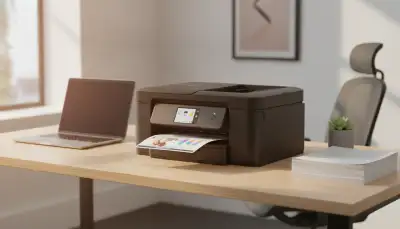
WLAN Drucker einrichten leicht gemacht
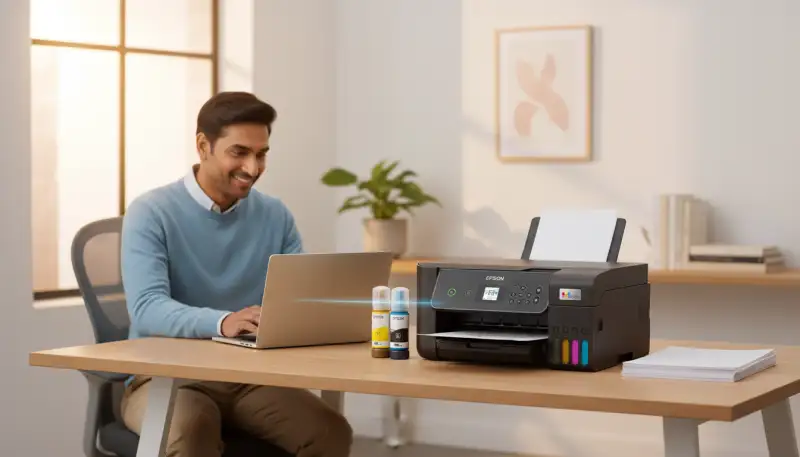

Der Komfort kabellosen Druckens: Warum WLAN Drucker unverzichtbar sind
In modernen Heimnetzwerken sind kabellose Verbindungen längst Standard. Ob Smartphone, Tablet oder Laptop – alles ist drahtlos vernetzt. Da ist es nur konsequent, dass auch der Drucker nahtlos in dieses Geflecht integriert wird. Ein WLAN Multifunktionsdrucker bietet nicht nur den Komfort, von jedem Gerät im Netzwerk aus drucken zu können, ohne ein einziges Kabel zu verlegen. Er ermöglicht auch eine flexible Platzierung und befreit den Schreibtisch von unnötigem Kabelsalat. Doch wie gelingt die reibungslose Integration in das eigene Netzwerk und welche Punkte sind dabei zu beachten? Dieser Artikel führt Sie durch die wichtigsten Schritte und gibt wertvolle Tipps für eine optimale Nutzung und Absicherung Ihres kabellosen Druckers.
Empfohlene Produkte zu WLAN Multifunktionsdrucker

Canon PIXMA TS4150I -WLAN-Multifunktionsdrucker mit Papierkassette und Frontbedi

Canon PIXMA TS6550I - WLAN-Multifunktionsdrucker mit Papierkassette und Frontbed

HP LaserJet MFP M140w Multifunktions-Laserdrucker, Monolaser, Drucker, Scanner,

HP Smart Tank 5105 3-in-1 Multifunktionsdrucker (WLAN; Mobiles Drucken) – 3 Jahr
* Affiliate-Links. Als Amazon-Partner verdienen wir an qualifizierten Verkäufen.
WLAN Drucker einrichten: Die ersten Schritte zur kabellosen Freiheit
Die Einrichtung eines neuen Druckers kann manchmal eine Herausforderung darstellen, doch mit einem strukturierten Vorgehen gelingt das WLAN Drucker einrichten in der Regel schnell und unkompliziert. Bevor Sie den Drucker überhaupt an das Stromnetz anschließen, empfiehlt es sich, die beiliegende Dokumentation zu studieren. Hier finden Sie oft spezifische Hinweise zu Ihrem Modell.
Software-Installation und Treiber
Beginnen Sie damit, die vom Hersteller bereitgestellte Software auf Ihrem Computer zu installieren. Viele moderne Betriebssysteme erkennen Drucker zwar automatisch, doch die Herstellersoftware bietet oft zusätzliche Funktionen wie Wartungstools, Tintenstandsanzeigen oder spezielle Druckprofile. Achten Sie darauf, während der Installation die Option für eine kabellose Verbindung zu wählen.
Verbindung mit dem Heimnetzwerk herstellen
Dies ist der Kernpunkt beim WLAN Drucker einrichten. Es gibt primär zwei Wege, den Drucker mit Ihrem Router zu verbinden:
- WPS (Wi-Fi Protected Setup): Viele Router und Drucker unterstützen WPS. Drücken Sie zunächst die WPS-Taste an Ihrem Router (oft mit einem Symbol aus zwei Pfeilen versehen) und innerhalb von zwei Minuten die entsprechende WPS-Taste am Drucker. Die Geräte sollten sich automatisch finden und verbinden. Dies ist die schnellste Methode.
- Manuelle Einrichtung: Falls WPS nicht verfügbar ist oder Probleme bereitet, können Sie die Verbindung manuell herstellen. Navigieren Sie über das Display des Druckers (falls vorhanden) zu den Netzwerkeinstellungen. Dort sollte eine Liste der verfügbaren WLAN-Netzwerke angezeigt werden. Wählen Sie Ihr Heimnetzwerk aus und geben Sie das WLAN-Passwort ein. Achten Sie auf Groß- und Kleinschreibung!
Nach erfolgreicher Verbindung sollte der Drucker eine Bestätigung anzeigen und eine IP-Adresse erhalten haben. Nun können Sie auf Ihren Computern und Mobilgeräten die Treiber installieren oder den Drucker über die Systemeinstellungen hinzufügen.
Typische Probleme beim WLAN Drucker verbinden und deren Lösungen
Manchmal läuft es nicht ganz reibungslos, und der Drucker will sich partout nicht mit dem Netzwerk verbinden oder bleibt offline. Hier sind einige häufige Stolpersteine und was Sie dagegen tun können:
- Drucker wird nicht gefunden: Überprüfen Sie, ob sowohl Drucker als auch Computer im selben WLAN-Netzwerk angemeldet sind. Manchmal hilft es, den Router, den Drucker und den Computer neu zu starten.
- Falsches Passwort: Dies ist ein Klassiker. Stellen Sie sicher, dass Sie das korrekte WLAN-Passwort eingegeben haben. Sonderzeichen, Groß- und Kleinschreibung sind entscheidend.
- Zu große Entfernung oder Störungen: Ist der Drucker zu weit vom Router entfernt oder befinden sich dicke Wände oder andere elektronische Geräte (Mikrowellen, schnurlose Telefone) dazwischen, kann das Signal zu schwach sein. Eine optimale Platzierung ist entscheidend.
- IP-Adresskonflikte: Wenn zwei Geräte im Netzwerk dieselbe IP-Adresse zugewiesen bekommen, kann dies zu Verbindungsproblemen führen. Ein Neustart des Routers kann hier oft helfen, da er neue IP-Adressen vergibt. Bei hartnäckigen Problemen kann eine feste IP-Adresse für den Drucker im Router vergeben werden.
Sollten alle Stricke reißen, kann ein USB Drucker Kabel 5m als temporäre oder dauerhafte Alternative dienen, um zumindest drucken zu können, während Sie das WLAN-Problem lösen. Für eine stabile Verbindung, falls das WLAN-Signal schwach ist, könnte auch ein Netzwerkkabel Cat 7 eine Option sein, wenn Ihr Drucker einen Netzwerkanschluss besitzt und sich in Reichweite eines Routers oder Switches befindet.
Empfohlene Produkte zu Netzwerkkabel Cat 7

BIGtec 10m CAT.7 Patchkabel Netzwerkkabel Gigabit Patch DSL LAN Ethernet Kabel w

FGB 10 Gbps Patchkabel 0,5m x10, RJ45 Netzwerkkabel CAT 7, (SFTP PIMF Schirmung)
FGB 10 Gbps Patchkabel 0,25m x10, RJ45 Netzwerkkabel CAT 7, (SFTP PIMF Schirmung

deleyCON 5m CAT7 Netzwerkkabel - 10 Gigabit - RJ45 Patchkabel Ethernet Kabel (Ku
* Affiliate-Links. Als Amazon-Partner verdienen wir an qualifizierten Verkäufen.
Optimale Platzierung und Netzwerkkonfiguration für stabile Verbindungen
Die Qualität der WLAN-Verbindung ist entscheidend für ein reibungsloses Druckerlebnis. Die Positionierung des Druckers spielt dabei eine große Rolle. Stellen Sie den Drucker möglichst zentral im Haus auf, idealerweise in Sichtlinie zum Router oder zumindest ohne zu viele Hindernisse wie dicke Betonwände. Vermeiden Sie die Nähe zu anderen Funkgeräten, die das Signal stören könnten.
Ist das WLAN-Signal in bestimmten Bereichen Ihres Zuhauses schwach, kann ein WLAN Repeater Gigabit Abhilfe schaffen. Dieser verstärkt das Signal und erweitert die Reichweite Ihres Netzwerks, sodass auch weiter entfernte Geräte, einschließlich Ihres Druckers, eine stabile Verbindung aufbauen können. Achten Sie auf Modelle, die den aktuellen WLAN-Standards entsprechen, um die bestmögliche Leistung zu erzielen.
Empfohlene Produkte zu WLAN Repeater Gigabit

FRITZ!Repeater 1200 AX (Wi-Fi 6 Repeater mit Zwei Funkeinheiten: 5 GHz-Band (bis

Fritz!Repeater 2700 (Ultraschnelles Wi-Fi 7 mit bis zu 6.500 MBit/s, optimiert W

TP-Link RE330 WLAN Verstärker Repeater ?????? (867MBit/s 5GHz + 300MBit/s 2,4GHz

TP-Link RE700X WiFi 6 WLAN Verstärker Repeater AX3000, Dualband 2402MBit/s 5GHz
* Affiliate-Links. Als Amazon-Partner verdienen wir an qualifizierten Verkäufen.
Datensicherheit: Den WLAN Drucker schützen
Da der Drucker Teil Ihres Heimnetzwerks ist, sollten Sie auch seine Sicherheit nicht vernachlässigen. Hacker könnten versuchen, über ungesicherte Geräte in Ihr Netzwerk einzudringen oder sensible Druckaufträge abzufangen. Achten Sie auf folgende Punkte:
- Firmware-Updates: Halten Sie die Firmware Ihres Druckers stets aktuell. Hersteller veröffentlichen regelmäßig Updates, die Sicherheitslücken schließen und die Funktionalität verbessern.
- Starke Passwörter: Ändern Sie das Standardpasswort des Druckers, falls vorhanden, in ein komplexes, individuelles Passwort.
- Zugriffskontrolle: Einige Drucker bieten die Möglichkeit, den Zugriff auf bestimmte Nutzer oder IP-Adressen zu beschränken. Nutzen Sie diese Funktionen, um unbefugten Zugriff zu verhindern.
Praktische Tipps für den Alltag mit Ihrem WLAN Drucker
Nachdem das WLAN Drucker einrichten erfolgreich war und alle Sicherheitsaspekte berücksichtigt wurden, gibt es noch einige Tipps, um den Alltag mit dem kabellosen Gerät noch komfortabler zu gestalten:
- Drucken von Mobilgeräten: Nutzen Sie die Apps der Druckerhersteller oder integrierte Funktionen wie Apple AirPrint oder Google Cloud Print, um direkt vom Smartphone oder Tablet zu drucken. Das ist besonders praktisch für Fotos oder Dokumente, die Sie nicht erst auf den PC übertragen möchten.
- Cloud-Druckdienste: Einige Drucker unterstützen Cloud-Dienste, die es Ihnen ermöglichen, von überall auf der Welt Druckaufträge an Ihren Heimdrucker zu senden.
- Regelmäßige Wartung: Denken Sie daran, regelmäßig Verbrauchsmaterial wie Druckerpapier A4 80g oder Tintenpatronen/Toner zu überprüfen und rechtzeitig zu ersetzen. Auch eine regelmäßige Reinigung der Druckköpfe (über die Druckersoftware möglich) kann die Lebensdauer und Druckqualität erheblich verbessern.
Ein gut eingerichteter und gewarteter WLAN-Drucker ist eine Bereicherung für jedes digitale Zuhause. Er bietet Flexibilität, spart Platz und erhöht den Komfort beim Dokumentenmanagement erheblich. Mit den hier vorgestellten Schritten und Tipps sollte das WLAN Drucker verbinden keine Hürde mehr darstellen und Sie können die Vorteile des kabellosen Druckens in vollem Umfang genießen.
Häufig gestellte Fragen
Wie richte ich einen WLAN Drucker zu Hause ein?
Das Einrichten eines drahtlosen Druckers ist in der Regel unkompliziert. Beginnen Sie damit, das Gerät auszupacken und an eine Stromquelle anzuschließen. Die meisten modernen WLAN Drucker bieten eine einfache Verbindungsmethode, oft über WPS (Wi-Fi Protected Setup) per Knopfdruck am Router und Drucker oder durch manuelle Eingabe der WLAN-Zugangsdaten über das Display des Druckers. Sobald der Drucker im Netzwerk angemeldet ist, installieren Sie die zugehörige Software und die Treiber auf Ihrem Computer oder Laptop. Diese finden Sie meist auf einer mitgelieferten CD oder direkt auf der Herstellerwebsite. Viele Betriebssysteme erkennen den Drucker auch automatisch im Netzwerk und bieten eine vereinfachte Installation an. Nach der Treiberinstallation können Sie einen Testdruck mit Ihrem Druckerpapier durchführen, um die erfolgreiche Einrichtung zu überprüfen. Stellen Sie sicher, dass Ihr Router und der Drucker sich in Reichweite befinden, um eine stabile Verbindung zu gewährleisten.
Empfohlene Produkte zu wlan drucker
Canon PIXMA TS4150I -WLAN-Multifunktionsdrucker mit Papierkassette und Frontbedi
Canon PIXMA TS6550I - WLAN-Multifunktionsdrucker mit Papierkassette und Frontbed

HP LaserJet M110w Laserdrucker Schwarz-Weiß, Monolaser, Drucker, WLAN, Airprint,
HP Smart Tank 5105 3-in-1 Multifunktionsdrucker (WLAN; Mobiles Drucken) – 3 Jahr
* Affiliate-Links. Als Amazon-Partner verdienen wir an qualifizierten Verkäufen.
Welche Vorteile bietet ein WLAN Drucker gegenüber einem kabelgebundenen Modell?
Ein drahtloser Drucker bietet zahlreiche Vorteile, die den Alltag erheblich erleichtern. Der offensichtlichste ist die Flexibilität bei der Platzierung: Da keine direkte Kabelverbindung zu einem Computer erforderlich ist, können Sie den Drucker an jedem beliebigen Ort mit WLAN-Empfang aufstellen. Dies reduziert den Kabelsalat und schafft ein aufgeräumteres Arbeitsumfeld. Darüber hinaus ermöglicht ein drahtloses Modell das Drucken von mehreren Geräten gleichzeitig – sei es vom Laptop, Tablet oder Smartphone. Die gesamte Familie kann so bequem von ihren jeweiligen Geräten aus drucken, ohne den Drucker umstecken zu müssen. Viele Multifunktionsdrucker mit WLAN bieten zudem erweiterte Funktionen wie das Scannen direkt auf ein mobiles Gerät oder den Zugriff auf Cloud-Dienste, was die Produktivität zusätzlich steigert.
Empfohlene Produkte zu multifunktionsdrucker wlan
Canon PIXMA TS6550I - WLAN-Multifunktionsdrucker mit Papierkassette und Frontbed
Canon PIXMA TS4150I -WLAN-Multifunktionsdrucker mit Papierkassette und Frontbedi
HP LaserJet MFP M140w Multifunktions-Laserdrucker, Monolaser, Drucker, Scanner,
HP Smart Tank 5105 3-in-1 Multifunktionsdrucker (WLAN; Mobiles Drucken) – 3 Jahr
* Affiliate-Links. Als Amazon-Partner verdienen wir an qualifizierten Verkäufen.
Was tun, wenn der WLAN Drucker keine Verbindung herstellt?
Wenn Ihr drahtloses Gerät Schwierigkeiten hat, eine Verbindung herzustellen, gibt es mehrere Schritte zur Fehlerbehebung. Überprüfen Sie zunächst, ob der Drucker eingeschaltet und im WLAN-Netzwerk sichtbar ist. Stellen Sie sicher, dass Ihr Router ordnungsgemäß funktioniert und das WLAN-Signal stark genug ist. Ein Neustart sowohl des Druckers als auch des Routers kann oft Wunder wirken und temporäre Netzwerkprobleme beheben. Falls der Drucker immer noch nicht verbunden ist, versuchen Sie, die WLAN-Einstellungen am Drucker erneut zu konfigurieren und geben Sie das WLAN-Passwort sorgfältig ein. Manchmal kann eine veraltete Firmware des Druckers oder ein fehlender Treiber auf Ihrem Computer die Ursache sein; überprüfen Sie daher auf der Herstellerwebsite, ob Updates verfügbar sind. Sollte die Reichweite ein Problem darstellen, kann ein WLAN Verstärker Abhilfe schaffen. In seltenen Fällen kann auch ein fehlerhaftes Druckerkabel, das für eine temporäre Direktverbindung genutzt wird, die Ursache sein, falls der Drucker auch im kabelgebundenen Modus nicht funktioniert.
Benötige ich spezielle Software, um meinen WLAN Drucker zu installieren?
Ja, in den meisten Fällen benötigen Sie Software und Treiber des Herstellers, um die volle Funktionalität Ihres drahtlosen Geräts nutzen zu können. Diese Software wird in der Regel auf einer Installations-CD mitgeliefert oder kann von der offiziellen Website des Herstellers heruntergeladen werden. Die Treiber stellen sicher, dass Ihr Computer oder mobiles Gerät korrekt mit dem Drucker kommunizieren kann. Viele moderne Betriebssysteme wie Windows oder macOS verfügen jedoch über eine integrierte Druckerunterstützung, die es ermöglicht, grundlegende Druckfunktionen auch ohne die vollständige Herstellersoftware zu nutzen. Für erweiterte Funktionen wie Scannen, Faxen oder spezielle Wartungseinstellungen ist die Originalsoftware jedoch oft unerlässlich. Auch für das Drucken von mobilen Geräten wie Smartphones oder Tablets gibt es oft spezielle Apps der Hersteller, die das kabellose Drucken erleichtern. Dies gilt gleichermaßen für Farbtintenstrahldrucker wie für andere Druckertypen.
Kann ich mit einem WLAN Drucker auch von meinem Smartphone drucken?
Absolut! Das Drucken vom Smartphone oder Tablet gehört zu den größten Vorteilen eines drahtlosen Druckers. Die meisten modernen Geräte unterstützen verschiedene mobile Drucktechnologien. Dazu gehören herstellerspezifische Apps, die Sie kostenlos im App Store oder Google Play Store herunterladen können. Diese Apps bieten oft erweiterte Funktionen wie die Auswahl von Druckqualität, Papierformat oder das Drucken von Fotos direkt aus der Galerie. Beliebte plattformübergreifende Standards wie Apple AirPrint für iOS-Geräte oder Mopria Print Service für Android ermöglichen ebenfalls ein direktes Drucken, ohne dass separate Treiber installiert werden müssen. Solange Ihr Smartphone und der Drucker im selben WLAN-Netzwerk verbunden sind, können Sie Dokumente, Bilder oder E-Mails bequem und kabellos ausdrucken. Dies ist besonders praktisch für Haushalte, die viel mit mobilen Geräten arbeiten, und wird von den meisten Tintentankdruckern mit WLAN unterstützt.
Was ist der Unterschied zwischen einem Tintenstrahl- und einem Laserdrucker mit WLAN?
Der Hauptunterschied zwischen einem Tintenstrahl- und einem Laserdrucker mit WLAN liegt in der Drucktechnologie und den daraus resultierenden Eigenschaften. Tintenstrahldrucker mit WLAN sprühen winzige Tintentröpfchen auf das Papier und eignen sich hervorragend für den Farbdruck, insbesondere für Fotos mit hoher Qualität. Sie sind oft günstiger in der Anschaffung, können aber höhere Kosten pro Seite verursachen, besonders bei häufigem Farbdruck. Laserdrucker mit WLAN hingegen verwenden Tonerpulver, das mit einem Laser auf das Papier übertragen und dann fixiert wird. Sie sind bekannt für ihre hohe Druckgeschwindigkeit, scharfen Textdruck und niedrigere Kosten pro Seite, insbesondere bei großen Druckvolumen. Sie sind ideal für Dokumente und Textlastiges, wobei Farblaserdrucker auch gute Farbdrucke liefern, aber meist teurer sind. Die Wahl hängt von Ihren individuellen Druckbedürfnissen ab.
Wie kann ich die Reichweite meines WLAN Druckers verbessern?
Um die Reichweite und Stabilität der Verbindung Ihres drahtlosen Druckers zu verbessern, gibt es verschiedene Strategien. Zunächst sollten Sie den Drucker idealerweise nicht zu weit vom WLAN-Router entfernt platzieren und direkte Sichtverbindung gewährleisten, um Signalhindernisse wie dicke Wände oder Möbel zu minimieren. Vermeiden Sie auch die Nähe zu anderen Geräten, die Funkstörungen verursachen könnten, wie Mikrowellen oder schnurlose Telefone. Eine effektive Lösung ist der Einsatz eines WLAN Repeaters oder eines Mesh-WLAN-Systems, das das Signal Ihres Routers verstärkt und in entlegene Bereiche Ihres Hauses erweitert. Diese Geräte fangen das bestehende WLAN-Signal auf und senden es verstärkt weiter, wodurch die Abdeckung verbessert wird. Eine weitere Option könnte ein Powerline Adapter sein, der Ihr Netzwerk über die Stromleitung erweitert und an einer Steckdose in Reichweite des Druckers einen neuen WLAN-Hotspot oder einen Ethernet-Anschluss bereitstellt.
Empfohlene Produkte zu wlan repeater
FRITZ!Repeater 1200 AX (Wi-Fi 6 Repeater mit Zwei Funkeinheiten: 5 GHz-Band (bis

FRITZ!Repeater 600 | WLAN Erweiterung mit bis zu 600 MBit/s | kompakt und zuverl
TP-Link RE330 WLAN Verstärker Repeater ?????? (867MBit/s 5GHz + 300MBit/s 2,4GHz

TP-Link TL-WA850RE WLAN Verstärker Repeater(300 Mbit/s, WLAN Verstärker, App Ste
* Affiliate-Links. Als Amazon-Partner verdienen wir an qualifizierten Verkäufen.
Ist es sicher, einen WLAN Drucker in meinem Heimnetzwerk zu verwenden?
Ja, die Verwendung eines drahtlosen Druckers in Ihrem Heimnetzwerk ist in der Regel sicher, solange Sie grundlegende Sicherheitsmaßnahmen beachten. Das Wichtigste ist, Ihr WLAN-Netzwerk mit einem starken Passwort und einer modernen Verschlüsselung (idealerweise WPA2 oder WPA3) zu schützen. Dies verhindert, dass Unbefugte Zugriff auf Ihr Netzwerk und somit auch auf Ihren Drucker erhalten. Es ist auch ratsam, die Firmware Ihres Druckers regelmäßig zu aktualisieren, da Hersteller oft Sicherheitslücken durch Updates schließen. Viele Drucker verfügen über ein eigenes Administrationspasswort; stellen Sie sicher, dass Sie dieses vom Standardpasswort ändern, um unbefugten Zugriff auf die Druckereinstellungen zu verhindern. Wenn Sie besonders sicherheitsbewusst sind oder vertrauliche Dokumente drucken, können Sie prüfen, ob Ihr Drucker die Möglichkeit bietet, nur verschlüsselte Druckaufträge zu akzeptieren. Für höchste Sicherheit, insbesondere in Büroumgebungen, kann ein Drucker mit einem Netzwerkkabel direkt an den Router angeschlossen werden, was eine sehr stabile und sichere Verbindung darstellt.
Empfohlene Produkte zu netzwerkkabel

DDMALL CAT 8 LAN Kabel 10m, 40Gbps Flaches Netzwerkkabel (10 Meter, Weiß)

Cat 8 LAN Kabel 5meter, 40Gbps Netzwerkkabel Hochgeschwindigkeits 2000MHz S/FTP

UGREEN CAT 8 LAN Kabel 40000Mbit/s Netzwerkkabel Ethernet Kabel (2M)

Ercielook lan kabel CAT8 Hochgeschwindigkeits - 1,5m 2m 3m 5m 10m 15m 20m Netzwe
* Affiliate-Links. Als Amazon-Partner verdienen wir an qualifizierten Verkäufen.