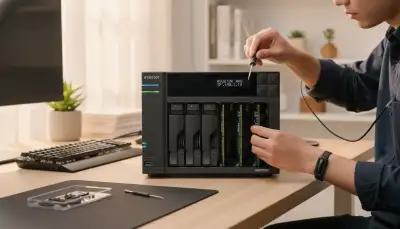
NAS RAM Upgrade: Mehr Leistung für Ihr System

Warum ein NAS RAM Upgrade in Betracht ziehen?
Ein Netzwerkspeicher (NAS) ist das Herzstück vieler Heimnetzwerke und kleiner Unternehmen. Er verwaltet Ihre Daten, streamt Medien, hostet Anwendungen und sichert wichtige Informationen. Doch mit der Zeit und wachsenden Anforderungen kann selbst ein leistungsstarkes System an seine Grenzen stoßen. Einer der häufigsten Engpässe, der die Performance eines NAS beeinträchtigt, ist ein unzureichender Arbeitsspeicher. Ein gezieltes NAS RAM Upgrade kann hier wahre Wunder wirken und Ihrem System zu neuem Leben verhelfen, ohne dass Sie gleich eine komplett neue Hardware-Investition tätigen müssen.
Empfohlene Produkte zu NAS RAM SO-DIMM

Crucial RAM CT16G4SFRA32A 16GB DDR4 3200MHz CL22 (2933MHz oder 2666MHz) Laptop A
Crucial DDR4 RAM 8GB 2400MHz SODIMM CL17, Arbeitsspeicher für Laptop/Notebook, M

Crucial DDR5 RAM 32GB Kit (2x16GB) 5600MHz SODIMM, Arbeitsspeicher für Laptop/No
Crucial DDR5 RAM 32GB Kit (2x16GB) 4800MHz SODIMM, Arbeitsspeicher für Laptop/No
* Affiliate-Links. Als Amazon-Partner verdienen wir an qualifizierten Verkäufen.
Stellen Sie sich vor, Ihr NAS muss gleichzeitig mehrere Aufgaben bewältigen: Dateien synchronisieren, einen Medienserver betreiben, Überwachungsaufnahmen speichern und vielleicht sogar eine virtuelle Maschine hosten. Jede dieser Aufgaben benötigt einen Teil des verfügbaren Arbeitsspeichers. Ist dieser knapp bemessen, kommt es zu Verzögerungen, Rucklern und einer insgesamt trägen Benutzererfahrung. Ein Upgrade des Arbeitsspeichers sorgt für mehr Kapazität, um all diese Prozesse flüssiger zu managen. Das Ergebnis ist eine spürbar verbesserte Reaktionsfähigkeit, schnellere Dateizugriffe und eine stabilere Ausführung von Anwendungen.
Anzeichen für unzureichenden Arbeitsspeicher
Bevor Sie sich für ein NAS Arbeitsspeicher aufrüsten entscheiden, sollten Sie die Anzeichen erkennen, die auf einen Mangel hindeuten. Typische Symptome sind:
Empfohlene Produkte zu NAS Arbeitsspeicher aufrüsten

Crucial DDR5 RAM 32GB 4800MHz SODIMM, Arbeitsspeicher für Laptop/Notebook, Mini
Crucial DDR5 RAM 16GB Kit (2x8GB) 4800MHz SODIMM, Arbeitsspeicher für Laptop/Not

ZimaBoard 2 x86 Single Board Server Mini DIY NAS Personal Cloud mit Intel N150,

Maxano 16GB RAM kompatibel mit Synology DiskStation DS920+ (PC4-21300 SO-DIMM Ar
* Affiliate-Links. Als Amazon-Partner verdienen wir an qualifizierten Verkäufen.
- Die Benutzeroberfläche des NAS reagiert langsam oder verzögert.
- Dateikopier- oder -verschiebeprozesse dauern länger als gewöhnlich.
- Installierte Apps, wie etwa für die Medienverwaltung oder Virtualisierung, stürzen häufig ab oder starten nicht.
- Die CPU-Auslastung ist selbst bei geringer Aktivität dauerhaft hoch, da das System versucht, Daten zwischen RAM und Festplatte auszulagern (Swapping).
- Bei der Nutzung von Virtualisierungsfunktionen oder Docker-Containern kommt das System schnell an seine Grenzen.
Wenn Sie eines oder mehrere dieser Symptome bei Ihrem Gerät beobachten, ist es sehr wahrscheinlich, dass ein NAS RAM Upgrade Kit eine effektive Lösung sein könnte.
Empfohlene Produkte zu NAS RAM Upgrade Kit

Crucial DDR4 RAM 64GB Kit (2x32GB) 3200MHz SODIMM CL22, Arbeitsspeicher für Lapt

Lexar SODIMM DDR4 RAM 16 GB Kit (2x16GB), 3200 MHz DRAM, 260-Pin DDR4 SODIMM Lap

32GB 2X16GB DDR4 2666MHz PC4-21300 2Rx8 1.2V CL19 260-PIN ECC Unbuffered SODIMM
* Affiliate-Links. Als Amazon-Partner verdienen wir an qualifizierten Verkäufen.
Den richtigen Arbeitsspeicher auswählen: Was ist wichtig?
Die Auswahl des passenden Arbeitsspeichers ist entscheidend für den Erfolg Ihres Upgrades. Es gibt nicht den einen universellen RAM-Riegel, der in jedes NAS passt. Vielmehr müssen Sie auf verschiedene Spezifikationen achten, um Kompatibilität und optimale Leistung zu gewährleisten.
Zunächst ist der Typ des Arbeitsspeichers von Bedeutung. Die meisten modernen NAS-Systeme verwenden entweder DDR3- oder DDR4-Module. Kleinere, kompakte Geräte setzen oft auf SO-DIMM-Module (Small Outline DIMM), die auch in Laptops zum Einsatz kommen, während größere oder professionelle Modelle auch normale DIMM-Module nutzen können. Viele Business-NAS-Systeme erfordern ECC RAM, der Datenfehler automatisch erkennt und korrigiert, um die Datenintegrität zu gewährleisten. Wenn Ihr System ältere Module nutzt, könnte ein NAS DDR3 SO-DIMM Upgrade relevant sein.
Empfohlene Produkte zu NAS DDR3 SO-DIMM

16GB Kit (2x8GB) DDR3L 1600 MHz SODIMM PC3 PC3L 12800S 8GB 204-Pin 2Rx8 DDR3 160

Crucial 8GB DDR3L 1600 MT/s (PC3L-12800) SODIMM 204-Pin - CT102464BF160B

Timetec Hynix IC 8 GB Kompatibel für Synology NAS DiskStation DS218+ DS918+ DDR3

Samsung 8 GB DDR3 SO-DIMM
* Affiliate-Links. Als Amazon-Partner verdienen wir an qualifizierten Verkäufen.
Achten Sie auch auf die Taktfrequenz (MHz) und die Latenz (CL-Wert). Ein höherer Takt bedeutet in der Regel eine schnellere Datenverarbeitung, aber der NAS-Controller kann nur eine bestimmte Frequenz verarbeiten. Es ist ratsam, Module zu wählen, die der vom Hersteller angegebenen Spezifikation entsprechen oder diese nicht wesentlich überschreiten, da der Controller sonst den RAM auf eine niedrigere Frequenz heruntertakten würde. Das wichtigste Kriterium ist jedoch die maximale RAM-Kapazität, die Ihr spezifisches NAS-Modell unterstützt. Diese Information finden Sie im Handbuch oder auf der Webseite des Herstellers. Es bringt nichts, ein 32-GB-Modul zu kaufen, wenn Ihr NAS nur maximal 16 GB unterstützt.
Kompatibilität prüfen und Fehler vermeiden
Bevor Sie einen Kauf tätigen, ist eine gründliche Prüfung der Kompatibilität unerlässlich. Nehmen Sie sich Zeit, das Handbuch Ihres NAS zu konsultieren. Dort finden Sie präzise Angaben zum unterstützten RAM-Typ, der maximalen Kapazität pro Steckplatz und der Gesamtkapazität, sowie gegebenenfalls auch zu empfohlenen Modulen oder Herstellern. Falls Sie unsicher sind, können Sie auch das bestehende RAM-Modul ausbauen und dessen Spezifikationen ablesen. Achten Sie auf die Beschriftung des Riegels, die Informationen zu Typ (DDR3/DDR4), Größe, Taktfrequenz und gegebenenfalls ECC enthält.
Ein häufiger Fehler ist der Kauf von RAM, der zwar den Typ (z.B. DDR4) erfüllt, aber eine falsche Form (DIMM statt SO-DIMM) oder eine nicht unterstützte Kapazität pro Modul aufweist. Die Investition in hochwertige Module von renommierten Herstellern zahlt sich in der Regel aus, da diese eine höhere Zuverlässigkeit und Kompatibilität bieten als billige, generische Produkte. Für viele NAS-Modelle gibt es auch Foren und Communities, in denen Nutzer ihre Erfahrungen mit erfolgreichen NAS kompatibler Arbeitsspeicher teilen und Empfehlungen aussprechen. Wenn Ihr NAS ein aktuelleres Modell ist, benötigen Sie wahrscheinlich NAS DDR4 SO-DIMM.
Schritt für Schritt: Ihr NAS Arbeitsspeicher aufrüsten
Das Aufrüsten des Arbeitsspeichers in einem NAS ist in den meisten Fällen ein unkomplizierter Prozess, der jedoch sorgfältig und mit Bedacht durchgeführt werden sollte. Hier ist eine allgemeine Anleitung:
- Vorbereitung: Sichern Sie alle wichtigen Daten von Ihrem NAS auf einem externen Speichermedium oder einem Cloud-Dienst. Schalten Sie das NAS vollständig aus und ziehen Sie alle Kabel ab (Strom, Netzwerk, USB).
- Entladung: Berühren Sie ein geerdetes Metallobjekt, um statische Elektrizität von Ihrem Körper abzuleiten. Noch besser ist die Verwendung eines Antistatik Armband, um empfindliche Komponenten vor Beschädigung zu schützen.
- Gehäuse öffnen: Je nach Modell müssen Sie möglicherweise Festplatten herausnehmen oder Schrauben lösen, um Zugang zum Inneren des NAS zu erhalten. Ein Präzisions Schraubendreher Set kann hier hilfreich sein. Konsultieren Sie das Handbuch für genaue Anweisungen.
- Alten RAM entfernen (falls vorhanden): Drücken Sie die Halteklammern an den Seiten des RAM-Moduls nach außen, bis der Riegel leicht nach oben springt. Ziehen Sie ihn dann vorsichtig aus dem Steckplatz.
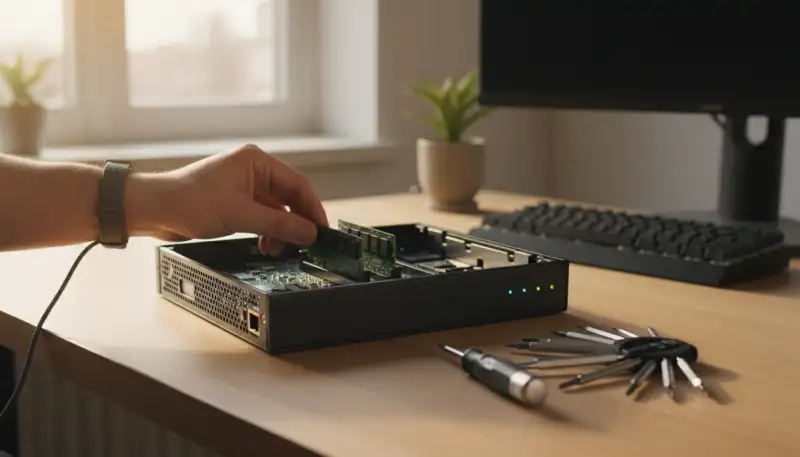
- Neuen RAM einsetzen: Richten Sie die Kerbe des neuen RAM-Moduls korrekt mit der Erhebung im Steckplatz aus. Drücken Sie den Riegel fest und gleichmäßig in den Steckplatz, bis die Halteklammern hörbar einrasten und das Modul fixieren. Wiederholen Sie diesen Schritt für zusätzliche Module, falls Ihr NAS mehrere Steckplätze hat.
- Zusammenbau und Test: Schließen Sie das NAS-Gehäuse wieder und verbinden Sie alle Kabel. Schalten Sie das NAS ein. Überprüfen Sie in der Systemsteuerung oder dem Web-Interface, ob der neue Arbeitsspeicher korrekt erkannt wird und die volle Kapazität anzeigt.
Nach dem NAS RAM Upgrade: Was nun?
Nachdem Sie erfolgreich Ihren NAS Arbeitsspeicher aufrüsten konnten, ist es ratsam, die Performance des Systems zu beobachten. Führen Sie einige der Aufgaben aus, die zuvor langsam waren, und prüfen Sie, ob sich die Reaktionszeiten verbessert haben. Auch ein Blick in die Ressourcen-Überwachung des NAS kann Aufschluss geben: Die CPU-Auslastung sollte nun geringer sein und der verfügbare Arbeitsspeicher deutlich höher.
Häufige Fehler und Tipps für ein erfolgreiches Upgrade
Obwohl ein RAM-Upgrade relativ einfach ist, gibt es einige Fallstricke, die man vermeiden sollte:
- Inkompatibler RAM: Der häufigste Fehler. Immer das Handbuch prüfen!
- Unzureichende Stromversorgung: Bei einigen älteren oder sehr leistungsschwachen NAS-Modellen könnte ein zu großer RAM-Riegel oder eine Kombination von Riegeln mehr Strom ziehen, als das System stabil liefern kann. Dies ist jedoch selten.
- Statische Entladung: Das Ignorieren von ESD-Schutz kann die empfindlichen RAM-Module oder sogar das Mainboard des NAS beschädigen.
- Billiger RAM: Sparen Sie nicht am falschen Ende. Günstige, ungeprüfte Module können zu Instabilität oder Datenfehlern führen.
Ein erfolgreiches NAS RAM Upgrade kann die Lebensdauer und Leistungsfähigkeit Ihres Netzwerkspeichers erheblich verlängern. Es ist eine kostengünstige und effektive Methode, um Engpässe zu beseitigen und Ihr digitales Zuhause oder Büro effizienter zu gestalten. Wenn Sie die genannten Schritte und Hinweise beachten, steht einem reibungslosen Upgrade nichts im Wege.
Empfohlene Produkte zu NAS RAM Upgrade
Crucial DDR4 RAM 16GB Kit (2x8GB) 2400MHz SODIMM CL17, Arbeitsspeicher für Lapto

UGREEN NASync DH2300 2 Bay Desktop NAS, NFC Tap zum Verbinden, KI Fotoalbum, 4K

Timetec 16GB KIT (2x8GB) DDR3L/DDR3 1600 MHz PC3L-12800 / PC3-12800 Nicht-ECC un

Timetec 16 GB DDR4 2666 MHz (PC4-2666V) PC4-21300 SODIMM – Non-ECC Unbuffered, 2
* Affiliate-Links. Als Amazon-Partner verdienen wir an qualifizierten Verkäufen.
Häufig gestellte Fragen
Warum ist ein RAM Upgrade für mein Netzwerkspeicher sinnvoll?
Ein Upgrade des Arbeitsspeichers für Ihr Netzwerkspeichers ist oft eine der effektivsten Maßnahmen, um die Gesamtleistung und Reaktionsfähigkeit des Systems deutlich zu verbessern. Moderne Netzwerkspeicher sind nicht mehr nur einfache Dateiserver; sie hosten Webserver, Virtualisierungsplattformen, Überwachungssysteme und führen zahlreiche Hintergrunddienste aus. All diese Anwendungen benötigen ausreichend Arbeitsspeicher, um reibungslos zu funktionieren. Wenn der vorhandene RAM nicht ausreicht, muss das System häufig auf die wesentlich langsamere Festplatte auslagern, was zu spürbaren Verzögerungen führt.
Ein größerer Arbeitsspeicher ermöglicht es Ihrem Netzwerkspeicher, mehr Anwendungen gleichzeitig effizient zu betreiben, die Leistung bei datenintensiven Aufgaben wie dem Streaming von 4K-Inhalten oder der Durchführung von Backups zu steigern und die Benutzeroberfläche flüssiger zu gestalten. Insbesondere wenn Sie planen, Docker-Container, virtuelle Maschinen oder andere anspruchsvolle Dienste auf Ihrem Gerät zu nutzen, ist ein ausreichend dimensionierter Arbeitsspeicher unerlässlich, um das volle Potenzial Ihres Systems auszuschöpfen und Engpässe zu vermeiden.
Empfohlene Produkte zu NAS-Systeme
UGREEN NASync DH2300 2 Bay Desktop NAS, NFC Tap zum Verbinden, KI Fotoalbum, 4K

UGREEN NASync DH4300 Plus 4-Bay Desktop NAS, 2,5 GbE-LAN-Port, 8GB LPDDR4X RAM,

UGREEN NASync DXP2800, 2-Bay Desktop-NAS, Intel N100 Quad Core Prozessor, 8 GB D

UGREEN NASync DXP2800 GT 2-Bay Desktop NAS, AMD Ryzen R2514, 10GbE, 8GB DDR4 RAM
* Affiliate-Links. Als Amazon-Partner verdienen wir an qualifizierten Verkäufen.
Welche Anzeichen deuten darauf hin, dass mein Netzwerkspeicher mehr Arbeitsspeicher benötigt?
Es gibt mehrere deutliche Anzeichen, die darauf hindeuten können, dass Ihr Netzwerkspeicher unter einem Mangel an Arbeitsspeicher leidet. Eines der offensichtlichsten Symptome ist eine allgemeine Verlangsamung des Systems. Dateizugriffe dauern länger, das Laden der Benutzeroberfläche fühlt sich träge an und Anwendungen starten oder reagieren nur mit Verzögerung. Wenn Sie feststellen, dass Ihr Gerät bei gleichzeitigem Zugriff mehrerer Benutzer oder beim Ausführen mehrerer Dienste (z.B. Dateifreigabe, Medienserver und Backup) an seine Grenzen stößt, könnte dies ein Hinweis sein.
Weitere Anzeichen sind häufige Lade-Animationen, wenn Sie durch Menüs navigieren, oder eine hohe CPU-Auslastung, die nicht direkt durch aktive Prozesse erklärbar ist – oft muss der Prozessor mehr arbeiten, um Daten zwischen RAM und Festplatte zu verschieben. Auch wenn Sie versuchen, anspruchsvollere Anwendungen wie Virtualisierung oder Docker-Container zu starten und diese entweder gar nicht funktionieren oder extrem langsam laufen, ist dies ein starkes Indiz. Viele Netzwerkspeicher-Betriebssysteme bieten auch eine Ressourcenüberwachung, die Ihnen den aktuellen RAM-Verbrauch anzeigt. Wenn dieser dauerhaft am Limit oder darüber liegt, ist ein Upgrade dringend anzuraten.
Empfohlene Produkte zu Netzwerkspeicher

WD My Passport externe Festplatte 5 TB (mobiler Speicher, schlankes Design, heru

Seagate Portable Drive 5TB tragbare externe Festplatte, 2.5 Zoll, USB 3.0, inkl.

Seagate Expansion Desktop 16TB, Externe Festplatte, 3.5 Zoll, USB 3.0, PC & Note
Seagate Expansion Desktop 20TB, Externe Festplatte, 3.5 Zoll, USB 3.0, PC & Note
* Affiliate-Links. Als Amazon-Partner verdienen wir an qualifizierten Verkäufen.
Wie finde ich heraus, welchen Arbeitsspeicher mein Netzwerkspeicher unterstützt?
Um den richtigen Arbeitsspeicher für Ihr Netzwerkspeicher zu finden, ist die genaue Modellbezeichnung entscheidend. Die erste und zuverlässigste Informationsquelle ist die offizielle Webseite des Herstellers oder das Handbuch Ihres Geräts. Dort finden Sie detaillierte Angaben zu den unterstützten RAM-Typen (z.B. DDR3, DDR4 oder DDR5), der maximalen Kapazität pro Steckplatz und insgesamt, der unterstützten Taktfrequenz (MHz) und der Formfaktor (meist SODIMM für kompakte Geräte).
Es ist auch wichtig zu prüfen, ob Ihr System ECC (Error-Correcting Code) RAM benötigt oder ob Non-ECC-Module ausreichen. Einige professionelle Systeme verlangen ECC-RAM für erhöhte Datenintegrität. Zudem sollten Sie auf die Spannung achten (z.B. 1.2V für DDR4, 1.35V für DDR3L). Eine schnelle Online-Suche nach Ihrem spezifischen Modell und "RAM Upgrade" kann ebenfalls wertvolle Informationen und Erfahrungsberichte von anderen Nutzern liefern. Im Zweifel ist es immer ratsam, sich an die vom Hersteller empfohlenen Spezifikationen zu halten, um Kompatibilitätsprobleme zu vermeiden.
Empfohlene Produkte zu NAS-Systeme
UGREEN NASync DH2300 2 Bay Desktop NAS, NFC Tap zum Verbinden, KI Fotoalbum, 4K
UGREEN NASync DH4300 Plus 4-Bay Desktop NAS, 2,5 GbE-LAN-Port, 8GB LPDDR4X RAM,
UGREEN NASync DXP2800, 2-Bay Desktop-NAS, Intel N100 Quad Core Prozessor, 8 GB D
UGREEN NASync DXP2800 GT 2-Bay Desktop NAS, AMD Ryzen R2514, 10GbE, 8GB DDR4 RAM
* Affiliate-Links. Als Amazon-Partner verdienen wir an qualifizierten Verkäufen.
Kann ich jeden beliebigen Arbeitsspeicher für mein Netzwerkspeicher verwenden?
Nein, Sie können nicht jeden beliebigen Arbeitsspeicher für Ihr Netzwerkspeicher verwenden. Die Kompatibilität des Arbeitsspeichers hängt von mehreren Faktoren ab, die unbedingt beachtet werden müssen, um Fehlfunktionen oder Systeminstabilitäten zu vermeiden. Der wichtigste Faktor ist der RAM-Typ: Ist es DDR3, DDR4 oder DDR5? Diese Typen sind physisch und elektrisch inkompatibel.
Zusätzlich müssen Sie den Formfaktor beachten, der bei kompakten Netzwerkspeichern fast immer SODIMM ist. Auch die Taktfrequenz (MHz) und die Latenz (CL-Wert) spielen eine Rolle, obwohl die meisten Systeme mit schnellerem RAM abwärtskompatibel sind, wird es dann auf die vom System unterstützte Maximalfrequenz heruntergetaktet. Die Spannung des Moduls muss ebenfalls zum System passen (z.B. 1.2V, 1.35V, 1.5V). Zuletzt ist zu prüfen, ob ECC (Error-Correcting Code) RAM erforderlich ist oder ob Non-ECC-Module funktionieren. Eine sorgfältige Überprüfung der Herstellerspezifikationen ist unerlässlich, um sicherzustellen, dass Sie das richtige Upgrade-Modul auswählen.
Empfohlene Produkte zu Netzwerkspeicher
WD My Passport externe Festplatte 5 TB (mobiler Speicher, schlankes Design, heru
Seagate Portable Drive 5TB tragbare externe Festplatte, 2.5 Zoll, USB 3.0, inkl.
Seagate Expansion Desktop 16TB, Externe Festplatte, 3.5 Zoll, USB 3.0, PC & Note
Seagate Expansion Desktop 20TB, Externe Festplatte, 3.5 Zoll, USB 3.0, PC & Note
* Affiliate-Links. Als Amazon-Partner verdienen wir an qualifizierten Verkäufen.
Welche Werkzeuge benötige ich für ein Arbeitsspeicher-Upgrade an meinem Netzwerkspeicher?
Für ein sicheres und erfolgreiches Arbeitsspeicher-Upgrade an Ihrem Netzwerkspeicher benötigen Sie in der Regel nur wenige, aber spezifische Werkzeuge. Das wichtigste Werkzeug ist ein passendes Schraubendreher-Set, da viele Netzwerkspeicher kleine Schrauben verwenden, oft im Torx- oder Kreuzschlitz-Format. Ein Präzisionsschraubendreher mit verschiedenen Bits ist hier ideal.
Ein weiteres absolut essentielles Hilfsmittel ist ein Antistatik-Armband. Dieses schützt die empfindliche Elektronik, insbesondere die RAM-Module und die Hauptplatine Ihres Netzwerkspeichers, vor elektrostatischer Entladung (ESD). Statische Elektrizität ist unsichtbar, kann aber irreparable Schäden an elektronischen Komponenten verursachen. Achten Sie darauf, dass das Armband korrekt geerdet ist. Optional können auch eine kleine Pinzette zum Greifen kleiner Teile und eine weiche Bürste oder Druckluft zur Reinigung des Innenraums nützlich sein, um Staub zu entfernen, bevor Sie die neuen Module installieren. Arbeiten Sie immer auf einer sauberen, ebenen und antistatischen Oberfläche.
Empfohlene Produkte zu Arbeitsspeicher-Upgrade

Crucial Pro DDR5 RAM 32GB Kit (2x16GB) 6000MHz CL36, Overclocking Gaming, Intel
Crucial RAM CT16G4SFRA32A 16GB DDR4 3200MHz CL22 (2933MHz oder 2666MHz) Laptop A
Crucial DDR5 RAM 32GB Kit (2x16GB) 5600MHz SODIMM, Arbeitsspeicher für Laptop/No
Timetec 16GB KIT (2x8GB) DDR3L/DDR3 1600 MHz PC3L-12800 / PC3-12800 Nicht-ECC un
* Affiliate-Links. Als Amazon-Partner verdienen wir an qualifizierten Verkäufen.
Wie führe ich ein Arbeitsspeicher-Upgrade an meinem Netzwerkspeicher sicher durch?
Ein sicheres Arbeitsspeicher-Upgrade erfordert sorgfältige Vorbereitung und Ausführung. Beginnen Sie damit, Ihr Netzwerkspeicher vollständig herunterzufahren und alle Kabel (Strom, LAN, USB) zu trennen. Legen Sie das Gerät auf eine saubere, ebene Arbeitsfläche. Es ist unerlässlich, ein Antistatik-Armband anzulegen und es an einem geerdeten Punkt zu befestigen, um Schäden durch elektrostatische Entladung zu vermeiden.
Öffnen Sie das Gehäuse Ihres Netzwerkspeichers vorsichtig gemäß der Anleitung des Herstellers. Lokalisieren Sie die RAM-Steckplätze. Falls bereits Module installiert sind, lösen Sie die Halteklammern an den Seiten, um sie zu entfernen. Fassen Sie die neuen Arbeitsspeicher-Module nur an den Seiten an, um die goldenen Kontakte nicht zu berühren. Richten Sie die Kerbe des Moduls mit der Kerbe im Steckplatz aus und drücken Sie das Modul fest, aber vorsichtig, in den Steckplatz, bis die Halteklammern einrasten. Überprüfen Sie, ob es fest sitzt. Schließen Sie das Gehäuse wieder, schließen Sie alle Kabel an und starten Sie das System. Überprüfen Sie nach dem Start, ob der neue Arbeitsspeicher korrekt erkannt wird.
Was sind die häufigsten Fehler, die beim Upgrade des Arbeitsspeichers vermieden werden sollten?
Beim Upgrade des Arbeitsspeichers gibt es einige häufige Fehler, die vermieden werden sollten, um Probleme zu verhindern. Der gravierendste Fehler ist die Verwendung von inkompatiblem RAM. Dies kann passieren, wenn der falsche Typ (DDR3 statt DDR4 oder DDR5), die falsche Spannung oder der falsche Formfaktor (SODIMM statt DIMM) gewählt wird. Immer die Herstellerspezifikationen genau prüfen.
Ein weiterer kritischer Fehler ist die Missachtung des Schutzes vor elektrostatischer Entladung (ESD). Ohne ein Antistatik-Armband können Sie versehentlich empfindliche Komponenten beschädigen. Auch das falsche Einsetzen der RAM-Module ist ein häufiger Fehler; sie müssen fest und vollständig in den Steckplatz gedrückt werden, bis die Halteklammern einrasten. Niemals Gewalt anwenden. Vergessen Sie nicht, das System vor dem Upgrade vollständig auszuschalten und vom Stromnetz zu trennen. Eine unzureichende Recherche im Vorfeld über das spezifische Modell und seine RAM-Anforderungen führt oft zu unnötigen Problemen und Retouren.
Welche Vorteile bringt ein Upgrade auf mehr Arbeitsspeicher konkret für die Nutzung meines Netzwerkspeichers?
Ein Upgrade auf mehr Arbeitsspeicher bringt eine Reihe von konkreten Vorteilen für die tägliche Nutzung Ihres Netzwerkspeichers. Zunächst verbessert sich die allgemeine Systemreaktionsfähigkeit erheblich. Das Navigieren durch die Benutzeroberfläche, das Öffnen von Einstellungen oder das Starten von Anwendungen geschieht spürbar schneller und flüssiger, da das System nicht ständig Daten von der Festplatte nachladen muss.
Für datenintensive Aufgaben wie das Indizieren von Dateien, das Erstellen von Thumbnails für Fotosammlungen oder das Durchführen großer Backups und Synchronisationen bedeutet mehr RAM eine schnellere Verarbeitung. Auch der Medienserver profitiert: Das Streaming von hochauflösenden Videos, insbesondere 4K-Inhalten, wird stabiler und pufferfreier, da der Arbeitsspeicher größere Caches verwalten kann. Wenn Sie Virtualisierung oder Docker-Container nutzen möchten, ist ausreichend RAM entscheidend für die Stabilität und Performance der virtuellen Umgebungen. Kurz gesagt, ein RAM-Upgrade macht Ihr Gerät zu einem leistungsfähigeren und vielseitigeren Herzstück Ihres Netzwerks.
Wie unterscheidet sich der Installationsprozess von DDR3, DDR4 und DDR5 Arbeitsspeicher?
Obwohl der grundlegende Installationsprozess für DDR3, DDR4 und DDR5 Arbeitsspeicher-Module in Netzwerkspeichern sehr ähnlich ist, gibt es einen entscheidenden Unterschied: die Kerbe am Modul. Jede DDR-Generation hat eine spezifische Kerbenposition an den Kontakten des SODIMM-Moduls, die verhindert, dass der falsche Typ in einen inkompatiblen Steckplatz eingesetzt wird. Dies ist ein physischer Schutzmechanismus.
Abgesehen von dieser Kerbe, die sicherstellt, dass Sie das Modul nur in der korrekten Ausrichtung und im passenden Steckplatz einsetzen können, bleibt das Vorgehen identisch: System ausschalten und vom Strom trennen, Antistatik-Armband anlegen, Gehäuse öffnen, alte Module entfernen (falls vorhanden), neue Module vorsichtig einsetzen, bis die Halteklammern einrasten, Gehäuse schließen und System neu starten. Die elektrischen Spezifikationen wie Spannung und Taktfrequenz unterscheiden sich zwar stark zwischen den Generationen, aber für den Anwender ist primär die physische Kerbe der Indikator für die Kompatibilität beim Einbau.