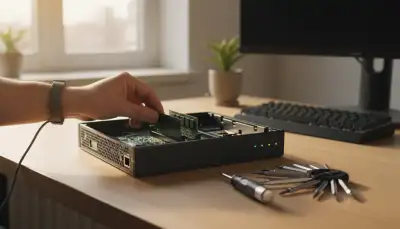
NAS RAM erweitern: So geht's
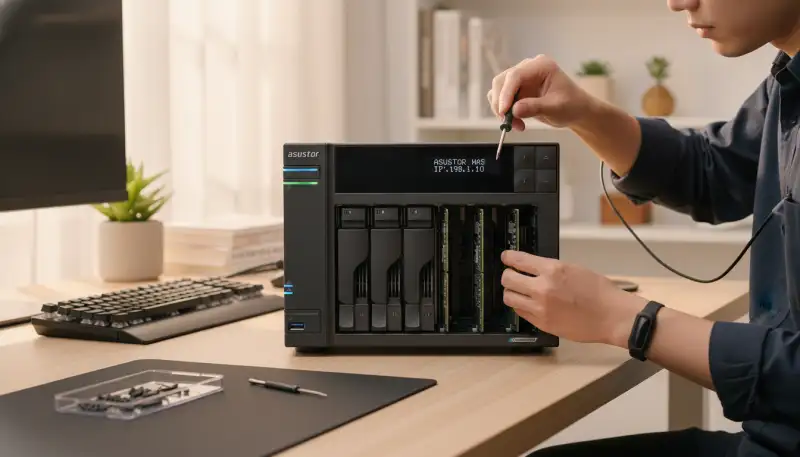

Mehr Leistung für Ihr Heimnetzwerk: Das NAS RAM erweitern
Ein Netzwerkspeicher (NAS) ist das Herzstück vieler digitaler Haushalte und kleiner Unternehmen. Er verwaltet Ihre Daten, streamt Medien, sichert wichtige Informationen und hostet oft auch nützliche Anwendungen. Doch mit der Zeit und wachsenden Anforderungen kann selbst ein leistungsfähiges System an seine Grenzen stoßen. Wenn Ihr NAS langsamer wird, Anwendungen stocken oder die Oberfläche träge reagiert, ist es an der Zeit, über eine Leistungssteigerung nachzudenken. Eine der effektivsten und oft unterschätzten Maßnahmen ist das Aufrüsten des Arbeitsspeichers. Mit neuen NAS RAM Module können Sie Ihrem System neues Leben einhauchen und die Performance spürbar verbessern.
Empfohlene Produkte zu NAS RAM Module

Crucial RAM CT16G4SFRA32A 16GB DDR4 3200MHz CL22 (2933MHz oder 2666MHz) Laptop A

UGREEN NASync DH2300 2 Bay Desktop NAS, NFC Tap zum Verbinden, KI Fotoalbum, 4K

Asustor Lockerstor 6 Gen 2 AS6706T | 6 Bay NAS - Netzwerkspeicher Gehäuse, Quad

Asustor AS5402T Nimbustor 2 Gen2-2 Bay NAS Netzwerkspeicher Gehäuse, Quad-Core 2
* Affiliate-Links. Als Amazon-Partner verdienen wir an qualifizierten Verkäufen.
Dieser Artikel führt Sie durch den Prozess, wie Sie Ihren NAS Arbeitsspeicher selbständig erweitern können. Wir beleuchten, wann ein Upgrade sinnvoll ist, welche Speichermodule kompatibel sind und worauf Sie bei der Installation achten müssen. Mit dem richtigen Werkzeug, wie einem Präzisionsschraubendreher Set, und einer sorgfältigen Vorbereitung ist das NAS RAM erweitern eine Aufgabe, die auch technisch weniger versierte Nutzer erfolgreich meistern können.
Wann ist ein NAS RAM Upgrade sinnvoll?
Nicht jedes NAS benötigt zwangsläufig mehr Arbeitsspeicher. Doch es gibt klare Anzeichen, die auf einen Engpass hindeuten und ein Upgrade rechtfertigen. Wenn Sie Ihr NAS intensiv nutzen, beispielsweise für mehrere parallel laufende Dienste wie Mediaserver, Überwachungssoftware, Virtualisierungsplattformen oder Docker-Container, kann der vorhandene RAM schnell an seine Grenzen stoßen. Auch bei der Nutzung von Dateisynchronisationsdiensten oder wenn viele Benutzer gleichzeitig auf das System zugreifen, profitiert Ihr NAS von mehr Speicherkapazität. Ein Mangel an RAM führt zu häufigem Auslagern von Daten auf die Festplatte, was die Systemgeschwindigkeit drastisch reduziert und die Lebensdauer der verbauten NAS Festplatten beeinträchtigen kann. Eine Investition in mehr Arbeitsspeicher ist oft kostengünstiger und effektiver als der Kauf eines komplett neuen Systems.
Empfohlene Produkte zu NAS Festplatten

WD Red Plus 8 TB NAS Interne Festplatte 3,5 Zoll - 5640 U/Min, SATA 6Gb/s

Seagate IronWolf 8TB, NAS Interne Festplatte HDD, 3.5 Zoll, 5400 U/Min, 256 MB C

Seagate 4TB IronWolf Interne NAS-Festplatte | SATA 6 Gb/s (ST4000VNZ06)

Seagate 6TB IronWolf Interne NAS-Festplatte | SATA 6 Gb/s (ST6000VNZ06)
* Affiliate-Links. Als Amazon-Partner verdienen wir an qualifizierten Verkäufen.
Die richtige Wahl: Welcher NAS Arbeitsspeicher passt zu Ihrem System?
Bevor Sie sich für den Kauf neuer NAS RAM Module entscheiden, ist eine genaue Recherche unerlässlich. Nicht jedes Speichermodul ist mit jedem NAS-Modell kompatibel. Prüfen Sie zunächst die Spezifikationen Ihres NAS-Systems. Diese finden Sie in der Bedienungsanleitung oder auf der Website des Herstellers. Achten Sie auf folgende Punkte:
- RAM-Typ: Ist es DDR3, DDR4 oder sogar DDR5?
- Formfaktor: Benötigen Sie SO-DIMM (für kompakte Geräte wie Laptops und viele NAS) oder DIMM (für Desktop-PCs und größere NAS-Systeme)?
- Maximale Kapazität: Welches ist die höchste RAM-Menge, die Ihr NAS offiziell unterstützt? Überschreiten Sie diese Grenze nicht, da das System den zusätzlichen Speicher sonst nicht nutzen kann.
- Taktfrequenz: Die Geschwindigkeit des RAMs (z.B. 2400 MHz, 2666 MHz). Es ist ratsam, Module mit der vom Hersteller empfohlenen oder einer höheren, aber abwärtskompatiblen Frequenz zu wählen. Beachten Sie, dass der RAM immer mit der niedrigsten Frequenz aller verbauten Module läuft.
- ECC-Support (Error-Correcting Code): Für geschäftskritische Anwendungen und maximale Datensicherheit ist ECC-RAM oft die bessere Wahl, da er Fehler im Speicher korrigieren kann. Viele Consumer-NAS-Systeme unterstützen jedoch nur Non-ECC-RAM. Prüfen Sie dies unbedingt!
Es ist oft sinnvoll, Module von namhaften Herstellern zu wählen, die für ihre Kompatibilität und Zuverlässigkeit bekannt sind. Achten Sie auf Kits, die speziell für NAS-Systeme angeboten werden, oder konsultieren Sie Kompatibilitätslisten Ihres NAS-Herstellers.
Vorbereitung ist alles: So gehen Sie vor
Ein Hardware-Upgrade erfordert sorgfältige Vorbereitung, um Datenverlust und Beschädigungen zu vermeiden. Gehen Sie diese Schritte gewissenhaft durch:
- Daten sichern: Erstellen Sie unbedingt ein vollständiges Backup aller wichtigen Daten auf Ihrem NAS. Auch wenn ein RAM-Upgrade in der Regel keine Daten löscht, ist Vorsicht besser als Nachsicht.
- Dokumentation: Machen Sie Fotos vom Innenleben Ihres NAS, bevor Sie Komponenten entfernen. Das hilft Ihnen, alles wieder korrekt zusammenzusetzen. Notieren Sie auch die genaue Position der alten RAM-Module.
- Statische Entladung: Elektronische Komponenten sind empfindlich gegenüber statischer Elektrizität. Tragen Sie ein Antistatik Armband, das Sie an einem geerdeten Metallteil (z.B. Heizung) befestigen, bevor Sie das Gehäuse öffnen. Alternativ können Sie sich regelmäßig durch Berühren eines geerdeten Metallobjekts entladen.
- Benötigtes Werkzeug: Neben dem bereits erwähnten Präzisionsschraubendreher Set benötigen Sie eventuell eine Pinzette für schwer zugängliche Stellen.
Empfohlene Produkte zu Antistatik Armband

ESD Armband – Antistatik-Armband mit Erdungskabel – Schutz vor elektrostatischer

GTIWUNG 4 Stück Antistatische Armbänder, Antistatik-Armband, Erdungsarmband Hand

Antistatik-Armband, Verhindern Sie statische Aufladung Verstellbare elastische S

SEAFRONT Antistatik Armband ESD Armband Wiederverwendbares Erdungsarmband mit Er
* Affiliate-Links. Als Amazon-Partner verdienen wir an qualifizierten Verkäufen.
Schritt-für-Schritt: Das NAS RAM erweitern
Nachdem Sie alle Vorbereitungen getroffen und die passenden NAS RAM Module besorgt haben, kann die eigentliche Installation beginnen:
- NAS herunterfahren: Schalten Sie Ihr NAS ordnungsgemäß über die Software herunter und ziehen Sie alle Kabel ab, insbesondere das Netzkabel.
- Gehäuse öffnen: Entfernen Sie vorsichtig die Schrauben und öffnen Sie das Gehäuse. Die genaue Vorgehensweise variiert je nach Modell. Konsultieren Sie bei Unsicherheiten die Anleitung Ihres NAS.
- Alte RAM-Module entfernen (falls vorhanden): Lokalisieren Sie die RAM-Steckplätze. Drücken Sie die Halteklammern an den Seiten des Moduls vorsichtig nach außen. Das Modul sollte sich leicht anheben. Ziehen Sie es dann vorsichtig aus dem Steckplatz. Berühren Sie dabei möglichst nur die Kanten des Moduls.
- Neue RAM-Module einsetzen: Richten Sie das neue Modul so aus, dass die Kerbe auf der Unterseite mit der Erhebung im Steckplatz übereinstimmt. Drücken Sie das Modul dann mit gleichmäßigem Druck von beiden Seiten in den Steckplatz, bis die Halteklammern hörbar einrasten. Überprüfen Sie, ob das Modul fest sitzt und waagerecht ist.
- Gehäuse schließen: Sobald alle neuen Module installiert sind, schließen Sie das Gehäuse Ihres NAS wieder und befestigen Sie alle Schrauben.
- Inbetriebnahme: Schließen Sie alle Kabel wieder an und starten Sie Ihr NAS. Überprüfen Sie im Betriebssystem des NAS (z.B. im Systeminformationen-Bereich), ob der neue NAS Arbeitsspeicher korrekt erkannt wird.
Nach dem Upgrade: Leistungstests und Optimierung
Nachdem Sie erfolgreich Ihren NAS RAM erweitern konnten, ist es an der Zeit, die verbesserte Leistung zu erleben. Überprüfen Sie im Administrationsbereich Ihres NAS, ob der gesamte installierte Arbeitsspeicher korrekt angezeigt wird. Führen Sie dann einige Tests durch: Starten Sie mehrere Anwendungen gleichzeitig, übertragen Sie große Dateien oder streamen Sie hochauflösende Medien. Sie sollten eine deutliche Verbesserung der Reaktionszeiten und eine reibungslosere Performance bemerken.
Um die neue Leistung voll auszuschöpfen, können Sie auch über weitere Optimierungen nachdenken. Vielleicht ist es Zeit für ein Upgrade Ihrer Netzwerk-Infrastruktur mit einem hochwertigen Netzwerkkabel CAT6, um die Datenübertragung zu beschleunigen. Für maximale Performance bei häufigen Zugriffen auf kleine Dateien oder VMs könnte auch die Integration eines SSD Cache NAS eine sinnvolle Ergänzung sein, um die Lese- und Schreibgeschwindigkeiten weiter zu optimieren.
Empfohlene Produkte zu Netzwerkkabel CAT6

FGB 10Gbps Patchkabel 0,5m x10, RJ45 Netzwerkkabel CAT 7, (SFTP PIMF Schirmung)

1aTTack.de - 10x 3 Meter CAT6 Patchkabel S/FTP PIMF Schirmung CAT.6 RJ45 Netzwer

10 Meter CAT6 Flaches Netzwerkkabel-Schwarz,für den Außen-und Innenbereich,1.0 G

5 Meter CAT 6 Flaches Ethernet Kabel-Weiß,für Außen&Innenbereich,1.0 Gigabit Net
* Affiliate-Links. Als Amazon-Partner verdienen wir an qualifizierten Verkäufen.
Das NAS RAM erweitern ist eine lohnende Investition, die die Lebensdauer und Leistungsfähigkeit Ihres Systems signifikant verlängern kann. Mit dieser Anleitung sind Sie bestens vorbereitet, um Ihrem Heimserver einen entscheidenden Leistungsschub zu verleihen und Ihre digitalen Aufgaben noch effizienter zu erledigen.
Empfohlene Produkte zu Präzisionsschraubendreher Set

JOREST 40Pcs Feinmechaniker Schraubendreher Set, Mini Werkzeug Set mit Torx T5 T

JOREST 152 in 1 Feinmechaniker Schraubendreher Set, Vatertagsgeschenk für Papa O

STREBITO Elektronik-Präzisionsschraubendreher-Sets 142-teilig mit 120 Bits Magne

Bosch Präzisionsschraubendreher-Set 13-teilig (Präzise Schraubendreher für Heimw
* Affiliate-Links. Als Amazon-Partner verdienen wir an qualifizierten Verkäufen.
Häufig gestellte Fragen
Warum sollte ich den RAM meines NAS erweitern?
Die Erweiterung des Arbeitsspeichers (RAM) Ihres Netzwerkspeichers (NAS) ist eine der effektivsten Möglichkeiten, dessen Gesamtleistung zu steigern. Ein NAS mit unzureichendem RAM kann bei gleichzeitiger Ausführung mehrerer Aufgaben, wie dem Streamen von Medien, der Durchführung von Backups und dem Hosten von virtuellen Maschinen oder Docker-Containern, schnell an seine Grenzen stoßen. Mehr RAM ermöglicht es Ihrem System, mehr Daten im schnellen Speicher zu halten, was den Zugriff auf häufig genutzte Dateien beschleunigt und die Reaktionsfähigkeit von Anwendungen verbessert. Dies ist besonders vorteilhaft für datenintensive Operationen, wie das Transkodieren von Videos in Echtzeit oder das Ausführen von Datenbanken. Sie werden eine spürbare Verbesserung bei der Geschwindigkeit und Stabilität Ihres Systems feststellen, was die Arbeit mit Ihrem persönlichen Cloud-Speicher erheblich angenehmer macht und die Lebensdauer Ihrer Netzwerkspeicher-Geräte verlängert.
Welche Art von RAM benötige ich für mein NAS-Upgrade?
Die Wahl des richtigen RAM-Typs ist entscheidend für ein erfolgreiches Upgrade. Die meisten modernen Netzwerkspeicher verwenden SODIMM-Module, die kleiner sind als die DIMM-Module in Desktop-PCs. Es ist wichtig, die spezifischen Anforderungen Ihres Modells zu prüfen, da es Unterschiede in Bezug auf den RAM-Typ (z.B. DDR3, DDR4, DDR5), die Taktfrequenz (MHz) und die maximale Kapazität gibt. Einige Modelle unterstützen nur unbuffered (unregistered) RAM, während Enterprise-NAS-Systeme möglicherweise ECC-RAM (Error-Correcting Code) benötigen, der Fehler automatisch korrigiert und somit die Datenintegrität erhöht. Bevor Sie neuen Arbeitsspeicher kaufen, konsultieren Sie das Handbuch Ihres Geräts oder die Hersteller-Website. Dort finden Sie detaillierte Informationen zur Kompatibilität und den empfohlenen Spezifikationen, um sicherzustellen, dass der neue Speicher reibungslos funktioniert und keine Probleme verursacht.
Wie überprüfe ich die RAM-Kompatibilität meines NAS?
Die Überprüfung der RAM-Kompatibilität ist ein kritischer Schritt, um Probleme nach dem Upgrade zu vermeiden. Beginnen Sie damit, das genaue Modell Ihres Netzwerkspeichers zu identifizieren. Diese Information finden Sie in der Regel auf einem Aufkleber am Gerät selbst, in der Benutzeroberfläche Ihres NAS-Betriebssystems oder im ursprünglichen Kaufbeleg. Besuchen Sie anschließend die offizielle Website des Herstellers und suchen Sie nach der Support- oder Spezifikationsseite für Ihr Modell. Dort finden Sie eine Liste der unterstützten RAM-Typen, maximalen Kapazitäten pro Steckplatz und der Gesamtkapazität sowie der unterstützten Taktfrequenzen. Einige Hersteller bieten auch eine Liste von getesteten und kompatiblen RAM-Modulen an. Beachten Sie, dass die Verwendung von nicht gelisteten Modulen zwar funktionieren kann, aber nicht garantiert ist und möglicherweise nicht vom Hersteller unterstützt wird. Eine sorgfältige Recherche verhindert Enttäuschungen und gewährleistet, dass Ihr Netzwerkspeicher nach dem Upgrade stabil läuft.
Welches Werkzeug benötige ich für den RAM-Einbau in ein NAS?
Für den Einbau von RAM in ein Netzwerkspeicher-Gerät benötigen Sie in der Regel nur wenige, aber präzise Werkzeuge. Ein Präzisionsschraubendreher-Set mit verschiedenen Kreuzschlitz- und eventuell Torx-Bits ist unerlässlich, um das Gehäuse Ihres NAS zu öffnen. Die genaue Art der Schrauben variiert je nach Modell. Darüber hinaus ist ein Antistatik-Armband dringend empfohlen. Dieses schützt die empfindlichen elektronischen Komponenten im Inneren Ihres NAS vor elektrostatischer Entladung (ESD), die irreparable Schäden verursachen kann. Ein Antistatik-Armband leitet statische Elektrizität sicher ab, während Sie am Gerät arbeiten. Optional können auch eine kleine Pinzette zum Entfernen kleinerer Stecker oder eine Ablageschale für Schrauben hilfreich sein, um den Überblick zu behalten. Achten Sie darauf, dass alle Werkzeuge sauber und in gutem Zustand sind, um Beschädigungen zu vermeiden.
Empfohlene Produkte zu präzisionsschraubendreher set
JOREST 40Pcs Feinmechaniker Schraubendreher Set, Mini Werkzeug Set mit Torx T5 T
JOREST 152 in 1 Feinmechaniker Schraubendreher Set, Vatertagsgeschenk für Papa O
STREBITO Elektronik-Präzisionsschraubendreher-Sets 142-teilig mit 120 Bits Magne
Bosch Präzisionsschraubendreher-Set 13-teilig (Präzise Schraubendreher für Heimw
* Affiliate-Links. Als Amazon-Partner verdienen wir an qualifizierten Verkäufen.
Wie installiere ich neuen RAM in meinem NAS Schritt für Schritt?
Die Installation von neuem RAM in Ihrem Netzwerkspeicher ist ein Prozess, der Sorgfalt erfordert, aber für die meisten Nutzer machbar ist. Hier ist eine Schritt-für-Schritt-Anleitung:
- Vorbereitung: Sichern Sie alle wichtigen Daten und fahren Sie Ihr NAS vollständig herunter. Trennen Sie es vom Stromnetz und allen angeschlossenen Kabeln.
- ESD-Schutz: Legen Sie ein Antistatik-Armband an und verbinden Sie es mit einem geerdeten Metallobjekt.
- Gehäuse öffnen: Verwenden Sie ein Präzisionsschraubendreher-Set, um die Schrauben des Gehäuses zu lösen und die Abdeckung vorsichtig zu entfernen. Beachten Sie dabei die Anweisungen im Handbuch.
- Alten RAM entfernen (falls vorhanden): Drücken Sie die Halteklammern an den Seiten des RAM-Moduls nach außen, um es zu entriegeln. Das Modul sollte sich leicht anheben lassen, dann können Sie es vorsichtig herausziehen.
- Neuen RAM einsetzen: Richten Sie die Kerbe des neuen RAM-Moduls mit der Kerbe im Steckplatz aus. Schieben Sie das Modul vorsichtig in den Steckplatz und drücken Sie es dann fest nach unten, bis die Halteklammern hörbar einrasten.
- Gehäuse schließen: Bringen Sie die Abdeckung wieder an und befestigen Sie die Schrauben.
- Test: Schließen Sie alle Kabel wieder an und starten Sie Ihr NAS. Überprüfen Sie in der Systeminformationsoberfläche, ob der neue RAM korrekt erkannt wird.
Arbeiten Sie stets vorsichtig und üben Sie keinen unnötigen Druck aus, um Beschädigungen zu vermeiden.
Empfohlene Produkte zu antistatik armband
ESD Armband – Antistatik-Armband mit Erdungskabel – Schutz vor elektrostatischer
GTIWUNG 4 Stück Antistatische Armbänder, Antistatik-Armband, Erdungsarmband Hand
Antistatik-Armband, Verhindern Sie statische Aufladung Verstellbare elastische S
SEAFRONT Antistatik Armband ESD Armband Wiederverwendbares Erdungsarmband mit Er
* Affiliate-Links. Als Amazon-Partner verdienen wir an qualifizierten Verkäufen.
Welche Vorteile bietet mehr RAM für die Performance meines NAS?
Ein Upgrade des Arbeitsspeichers kann die Performance Ihres Netzwerkspeichers (NAS) erheblich verbessern und eine Reihe von Vorteilen mit sich bringen. Erstens wird die Multitasking-Fähigkeit Ihres Systems gesteigert. Wenn Sie mehrere Anwendungen gleichzeitig ausführen – sei es Medien-Streaming, Datei-Backups, Surveillance Station oder virtuelle Maschinen – kann mehr RAM sicherstellen, dass alle Prozesse reibungslos und ohne Verzögerungen ablaufen. Zweitens profitieren Anwendungen, die viel Speicher benötigen, wie z.B. Datenbanken, Webserver oder Bildbearbeitungs-Software, enorm von zusätzlichem RAM, da sie mehr Daten im schnellen Arbeitsspeicher halten können, anstatt ständig auf die langsameren Festplatten zugreifen zu müssen. Dies führt zu schnelleren Ladezeiten und einer insgesamt reaktionsfreudigeren Benutzererfahrung. Drittens kann ein größerer RAM-Cache auch die Leistung bei häufigen Lese- und Schreibvorgängen verbessern, insbesondere wenn Sie SSD-Cache-Lösungen verwenden. Kurz gesagt, mehr RAM macht Ihr Netzwerkspeicher schneller, stabiler und vielseitiger für anspruchsvolle Aufgaben.
Gibt es Risiken beim RAM-Upgrade und wie vermeide ich sie?
Obwohl ein RAM-Upgrade relativ einfach ist, birgt es einige Risiken, die Sie kennen und vermeiden sollten. Das größte Risiko ist die Beschädigung der empfindlichen Elektronik durch elektrostatische Entladung (ESD). Eine statische Entladung kann Komponenten dauerhaft zerstören. Um dies zu vermeiden, tragen Sie immer ein Antistatik-Armband, das an einem geerdeten Objekt befestigt ist, und arbeiten Sie auf einer antistatischen Unterlage. Ein weiteres Risiko ist die Verwendung inkompatiblen RAMs. Falscher RAM-Typ, falsche Taktfrequenz oder zu hohe Kapazität können dazu führen, dass Ihr NAS nicht startet oder instabil wird. Überprüfen Sie daher unbedingt die Kompatibilität auf der Herstellerseite. Achten Sie auch darauf, beim Einbau keinen übermäßigen Druck auszuüben, um die RAM-Steckplätze oder das Motherboard nicht zu beschädigen. Wenn Sie unsicher sind, ziehen Sie lieber einen Fachmann hinzu. Durch sorgfältige Vorbereitung und Beachtung dieser Vorsichtsmaßnahmen minimieren Sie die Risiken und stellen einen erfolgreichen Upgrade-Prozess sicher.
Empfohlene Produkte zu antistatik armband
ESD Armband – Antistatik-Armband mit Erdungskabel – Schutz vor elektrostatischer
GTIWUNG 4 Stück Antistatische Armbänder, Antistatik-Armband, Erdungsarmband Hand
Antistatik-Armband, Verhindern Sie statische Aufladung Verstellbare elastische S
SEAFRONT Antistatik Armband ESD Armband Wiederverwendbares Erdungsarmband mit Er
* Affiliate-Links. Als Amazon-Partner verdienen wir an qualifizierten Verkäufen.
Wann reicht ein RAM-Upgrade nicht mehr aus und was sind Alternativen?
Ein RAM-Upgrade ist eine hervorragende Möglichkeit, die Leistung Ihres Netzwerkspeichers zu verbessern, aber es gibt Szenarien, in denen es allein nicht ausreicht. Wenn Ihr Prozessor (CPU) bereits an seiner Leistungsgrenze arbeitet, beispielsweise bei sehr rechenintensiven Aufgaben wie der Transkodierung von 4K-Videos oder dem Hosten vieler virtueller Maschinen, kann mehr RAM das System nicht grundlegend beschleunigen. Auch wenn Ihre Festplatten (HDDs) der Flaschenhals sind, weil sie zu langsam sind oder ihre Kapazität ausgeschöpft ist, wird ein RAM-Upgrade nur begrenzte Auswirkungen haben. In solchen Fällen sollten Sie über Alternativen nachdenken. Dazu gehört die Aufrüstung auf schnellere NAS-optimierte Festplatten, der Einsatz von SSDs für Cache- oder Speicherpools oder sogar der Umstieg auf ein leistungsstärkeres NAS-Modell mit einer besseren CPU und mehr Erweiterungsmöglichkeiten. Analysieren Sie die Auslastung Ihrer Komponenten, um den wahren Flaschenhals zu identifizieren und die richtige Upgrade-Strategie zu wählen.
Empfohlene Produkte zu nas festplatten
WD Red Plus 8 TB NAS Interne Festplatte 3,5 Zoll - 5640 U/Min, SATA 6Gb/s
Seagate IronWolf 8TB, NAS Interne Festplatte HDD, 3.5 Zoll, 5400 U/Min, 256 MB C
Seagate 4TB IronWolf Interne NAS-Festplatte | SATA 6 Gb/s (ST4000VNZ06)
Seagate 6TB IronWolf Interne NAS-Festplatte | SATA 6 Gb/s (ST6000VNZ06)
* Affiliate-Links. Als Amazon-Partner verdienen wir an qualifizierten Verkäufen.