WLAN Heatmap erstellen: Signalstärke visualisieren
Warum eine WLAN Heatmap unverzichtbar ist
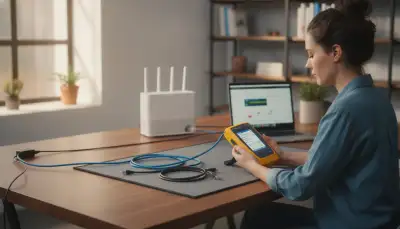
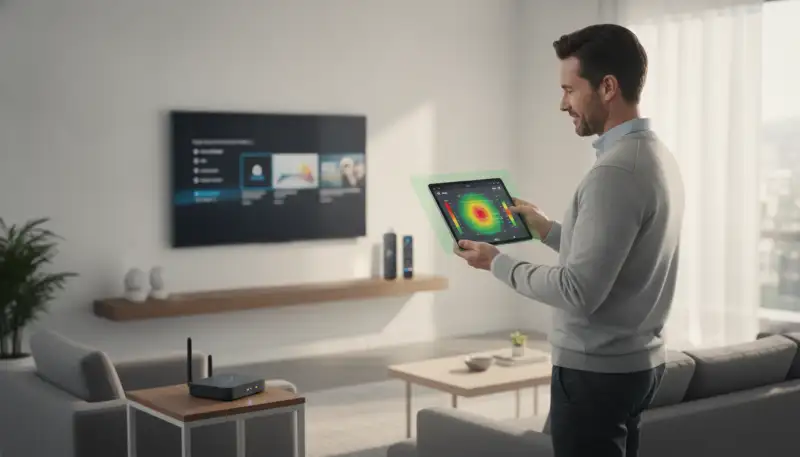
In der heutigen digitalisierten Welt ist ein stabiles und leistungsstarkes WLAN die Grundlage für reibungsloses Arbeiten, Entertainment und Smart Home. Doch oft hinkt die Realität den Erwartungen hinterher: Funklöcher, langsame Verbindungen oder unerklärliche Abbrüche gehören zum Alltag vieler Haushalte. Bevor Sie blindlings neue Geräte kaufen oder Einstellungen ändern, ist eine fundierte Analyse unerlässlich. Hier kommt die WLAN Heatmap erstellen ins Spiel. Eine WLAN Heatmap ist eine visuelle Darstellung der Signalstärke und Abdeckung Ihres drahtlosen Netzwerks in den verschiedenen Bereichen Ihres Zuhauses oder Büros. Sie zeigt Ihnen auf einen Blick, wo Ihr WLAN stark ist und wo es dringend Nachbesserung benötigt. Für eine präzise Erfassung der Daten benötigen Sie oft ein dediziertes WLAN Messgerät, das genaue Werte liefert.
Empfohlene Produkte zu streaming client 4k

Amazon Fire TV Stick 4K Plus, mit Unterstützung für Wi-Fi 6 sowie Streaming in D

Amazon Fire TV Stick 4K Max (neueste generation), unterstützt Streaming über Wi-

Amazon Fire TV Stick 4K Select (neueste Generation), beginne mit dem Streamen in

Zertifiziert und generalüberholt Amazon Fire TV Stick 4K, mit Unterstützung für
* Affiliate-Links. Als Amazon-Partner verdienen wir an qualifizierten Verkäufen.
Diese Art der Analyse ist weit mehr als nur ein Blick auf die Balkenanzeige am Smartphone. Sie offenbart die unsichtbaren Schwachstellen und Störfaktoren, die Ihr Netzwerk ausbremsen. Mit einer aussagekräftigen Heatmap können Sie gezielt Maßnahmen ergreifen, um die Leistung und Reichweite Ihres WLANs zu optimieren. Viele Nutzer greifen hierfür auf spezielle WLAN Analyse Software Lizenz zurück, die nicht nur die Signalstärke misst, sondern auch Störquellen und Kanalkonflikte aufzeigt. So wird aus vagen Vermutungen eine datenbasierte Entscheidungsgrundlage für Ihr Heimnetzwerk.
Vorbereitung: Der Schlüssel zur präzisen WLAN Analyse
Bevor Sie mit dem eigentlichen Messvorgang beginnen, ist eine sorgfältige Vorbereitung entscheidend. Zunächst sollten Sie einen Grundriss Ihres Hauses oder der zu analysierenden Fläche zur Hand haben. Dies kann eine einfache Skizze oder ein digitaler Plan sein. Markieren Sie darauf die Position Ihres WLAN-Routers und anderer Netzwerkkomponenten wie Repeater oder Access Points. Überlegen Sie auch, welche Bereiche besonders wichtig für eine gute WLAN-Abdeckung sind – zum Beispiel das Homeoffice, das Wohnzimmer für Streaming oder die Terrasse für entspanntes Surfen.
Ein weiterer wichtiger Schritt ist die Reduzierung potenzieller Störquellen während der Messung. Schalten Sie, wenn möglich, andere Funkgeräte wie Mikrowellen, schnurlose Telefone oder Bluetooth-Geräte vorübergehend aus, um ein möglichst unverfälschtes Bild der WLAN-Umgebung zu erhalten. Auch die Wahl des richtigen Werkzeugs ist entscheidend. Während ein Smartphone eine erste Indikation geben kann, ist für eine professionelle WLAN Signalstärke messen ein präziseres WLAN Messgerät oder eine dedizierte Software auf einem Laptop unerlässlich. Diese Tools bieten detailliertere Informationen wie Signal-Rausch-Verhältnis (SNR) und die Belegung der WLAN-Kanäle.
Werkzeuge für die detaillierte WLAN Signalstärke messen
Um eine aussagekräftige WLAN Heatmap zu erstellen, benötigen Sie die richtigen Werkzeuge. Es gibt verschiedene Ansätze, die von einfachen Apps bis hin zu professionellen Hardware-Lösungen reichen. Für den Heimanwender sind oft Software-Lösungen für Laptops oder Smartphones ausreichend. Diese Apps nutzen die integrierte WLAN-Hardware des Geräts, um Signalstärken zu erfassen und auf einem digitalen Grundriss zu visualisieren. Achten Sie bei der Auswahl auf Funktionen wie die Anzeige von Kanalbelegung, Interferenzen und das Signal-Rausch-Verhältnis.
Für anspruchsvollere Analysen, insbesondere in Umgebungen mit vielen Störquellen, kann ein spezieller WLAN Spektrumanalysator von Vorteil sein. Diese Geräte können nicht nur WLAN-Signale, sondern auch andere Funkfrequenzen im 2,4-GHz- und 5-GHz-Bereich erkennen, die das WLAN stören könnten. Sie bieten eine tiefere Einsicht in die Ursachen von Leistungsproblemen, die über eine reine Signalstärkemessung hinausgehen. Ergänzend dazu kann auch ein leistungsstarker USB WLAN Adapter Hochleistung an Ihrem Laptop die Genauigkeit der Messungen verbessern, indem er eine stabilere und empfindlichere Antenne als die integrierte Lösung bereitstellt.
Empfohlene Produkte zu WLAN Spektrumanalysator

RF Explorer Spectrum Analyzer 4G Combo Plus – Slim, LATNEX Aluminium-Tragekoffer

RF Explorer Spectrum Analyzer WSUB1G Plus – Slim, LATNEX Aluminium-Tragekoffer,

RF Explorer Spectrum Analyzer ISM Combo Plus – Slim, LATNEX Aluminium-Tragekoffe

Candeon WIFI-Signalanalysator, 2,4G/5G WLAN Analysator Scanner WLAN Analysator S
* Affiliate-Links. Als Amazon-Partner verdienen wir an qualifizierten Verkäufen.
Der Prozess: Schritt für Schritt zur perfekten Heatmap
Mit der vorbereiteten Skizze und den passenden Werkzeugen kann die eigentliche Messung beginnen. Der grundlegende Ablauf ist wie folgt: Starten Sie die Analyse-Software auf Ihrem Gerät und positionieren Sie sich an einem Startpunkt, idealerweise in der Nähe Ihres Routers. Markieren Sie diesen Punkt auf Ihrem digitalen Grundriss und lassen Sie die Software die Signalstärke messen. Bewegen Sie sich dann systematisch durch alle Räume und Bereiche, die Sie analysieren möchten. Es ist wichtig, in einem relativ gleichmäßigen Tempo zu gehen und an verschiedenen strategischen Punkten (z.B. in der Mitte eines Raumes, in Ecken, vor Türen) Messungen durchzuführen.
Die Software wird die erfassten Daten automatisch auf dem Grundriss visualisieren und so die WLAN Heatmap erstellen. Achten Sie darauf, in jedem Bereich ausreichend Messpunkte zu setzen, um ein detailliertes Bild zu erhalten. Wiederholen Sie den Vorgang gegebenenfalls für das 5-GHz-Band, da dieses andere Ausbreitungscharakteristika hat als das 2,4-GHz-Band. Einige professionelle Tools bieten auch die Möglichkeit, mehrere Durchgänge zu speichern und zu vergleichen, um temporäre Schwankungen zu berücksichtigen. Nach Abschluss der Messungen sehen Sie deutlich, wo die Signalstärke abfällt und wo sich möglicherweise Funklöcher befinden.
Interpretation der Ergebnisse und Optimierungsstrategien
Nachdem Sie die WLAN Heatmap erstellt haben, beginnt der wichtigste Teil: die Interpretation der Daten. Bereiche, die rot oder orange eingefärbt sind, zeigen eine gute Signalstärke an, während gelbe, grüne oder gar blaue Bereiche auf eine schwache Abdeckung hindeuten. Identifizieren Sie die Funklöcher und Bereiche mit unzureichender Signalstärke. Analysieren Sie auch die Informationen zu Kanalbelegung und Interferenzen. Oftmals sind überlappende Kanäle von Nachbarnetzen oder Störungen durch andere Geräte die Ursache für eine schlechte Leistung, selbst bei ausreichender Signalstärke.
Basierend auf diesen Erkenntnissen können Sie gezielte Optimierungsmaßnahmen ergreifen. Eine der häufigsten Lösungen ist die Neupositionierung des Routers. Oftmals reicht es schon, das Gerät zentraler zu platzieren oder von Hindernissen wie dicken Wänden oder großen Metallobjekten zu entfernen. In größeren Wohnungen oder Häusern kann die Installation von zusätzlichen WLAN Decken Access Point oder einem Mesh-System notwendig sein, um eine flächendeckende Abdeckung zu gewährleisten. Auch der Wechsel des WLAN-Kanals kann Wunder wirken, wenn die Heatmap eine hohe Kanalbelegung anzeigt. Für Bereiche, in denen WLAN keine Option ist, kann ein Netzwerk Powerline Adapter eine stabile Alternative über das Stromnetz bieten. Denken Sie auch an eine stabile Stromversorgung für Ihre Netzwerkgeräte mit einer USV für Netzwerkgeräte, um Ausfälle zu vermeiden, die die Leistung beeinträchtigen könnten.
Fazit: Transparenz schafft optimale Netzwerke
Die Erstellung einer WLAN Heatmap mag auf den ersten Blick aufwendig erscheinen, doch der Nutzen ist immens. Sie verwandelt das unsichtbare Funknetz in eine greifbare, analysierbare Größe. Mit einem WLAN Messgerät und der richtigen Software können Sie die WLAN Signalstärke messen, Engpässe identifizieren und Ihr Heimnetzwerk gezielt optimieren. Das Ergebnis ist ein stabileres, schnelleres und zuverlässigeres WLAN, das den Anforderungen Ihres digitalen Lebens gerecht wird. Investieren Sie die Zeit in eine gründliche Analyse, es lohnt sich für ein störungsfreies und effizientes Netzwerk.
Empfohlene Produkte zu WLAN Messgerät

EMF-Messgerät Strahlungsdetektor Digitaler Elektromagnetische Felder Handgehalte

Fortschrittliche elektromagnetische Mehrfeld Strahlung EMF-390 3-in-1 EMF ELF RF

ERICKHILL EMF Messgerät, 3-in-1 Tragbares Elektrosmog Messgerät & Geisterjagd Eq

KAIWEETS EMF Messgerät, Gleichzeitige Anzeige von EF/MF/RF-Daten, LED-Display, T
* Affiliate-Links. Als Amazon-Partner verdienen wir an qualifizierten Verkäufen.
Empfohlene Produkte zu WLAN Analyse Software Lizenz

WITHINGS Body Smart — WLAN Digitale Personenwaage/Körperfettwaage für erweiterte

WITHINGS Sleep Analyser, Klinisch Validierter Schlaftracker Für Unter Die Matrat

Software Architecture: The Hard Parts: Modern Tradeoff Analysis for Distributed

Thermal Master Thor 002 Wärmebildkamera Handheld, 512×384 X³ Auflösung, 25Hz Inf
* Affiliate-Links. Als Amazon-Partner verdienen wir an qualifizierten Verkäufen.
Empfohlene Produkte zu USB WLAN Adapter Hochleistung

TP-Link Archer T3U Plus AC1300 High Gain USB WLAN Stick Adapter mit High-Gain An

TP-Link Archer TX20U Plus WLAN Stick Für PC, WiFi 6 AX1800 Dual Band, USB 3.0, M

UGREEN USB WLAN Stick für PC AX1800 WiFi 6 WLAN Adapter PC Dual Band

UGREEN WLAN Stick für PC AC1300 USB WLAN Adapter PC WiFi Adapter
* Affiliate-Links. Als Amazon-Partner verdienen wir an qualifizierten Verkäufen.
Häufig gestellte Fragen
Was ist eine WLAN Heatmap und warum ist sie wichtig?
Eine WLAN Heatmap ist eine visuelle Darstellung der Signalstärke und Abdeckung Ihres drahtlosen Netzwerks in einem bestimmten Bereich, meist über einem Grundriss Ihres Hauses oder Büros. Sie nutzt Farbcodes, um die Qualität des WLAN-Signals anzuzeigen: typischerweise stehen warme Farben (z.B. Rot, Orange) für starke Signale, während kalte Farben (z.B. Blau, Grün) auf schwächere Bereiche oder sogar Funklöcher hinweisen. Die Erstellung einer solchen Heatmap ist unverzichtbar, weil sie Ihnen eine klare und intuitive Einsicht in die tatsächliche Leistung Ihres Netzwerks bietet, die mit bloßem Auge oder einfachen Signalbalken nicht erkennbar wäre. Ohne eine Heatmap würden Sie möglicherweise nur vermuten, wo Probleme liegen, aber nicht genau wissen, warum Ihre Geräte an bestimmten Stellen nur schlechte Verbindungen haben. Durch die Visualisierung können Sie Schwachstellen präzise identifizieren, Interferenzen aufspüren und die optimale Platzierung für Ihren Router, Repeater oder Access Points bestimmen. Dies führt zu einer stabileren, schnelleren und zuverlässigeren Internetverbindung im gesamten Gebäude, was für Home-Office, Streaming oder Smart-Home-Anwendungen entscheidend ist. Ein dedizierter WLAN Analysator kann hierbei wertvolle Dienste leisten, um präzise Daten für Ihre Heatmap zu sammeln.
Wie erstelle ich eine WLAN Heatmap?
Das Erstellen einer WLAN Heatmap erfolgt in mehreren Schritten, die eine systematische Vorgehensweise erfordern. Zunächst benötigen Sie eine Software oder App, die in der Lage ist, WLAN-Signale zu messen und die Daten auf einem Grundriss zu visualisieren. Viele dieser Tools sind für Laptops oder Smartphones verfügbar.
- Grundriss vorbereiten: Laden Sie einen Grundriss Ihres Gebäudes in die Software oder zeichnen Sie ihn manuell. Die Genauigkeit des Grundrisses ist entscheidend für die spätere Visualisierung.
- Messpunkte festlegen: Bewegen Sie sich mit Ihrem Messgerät (Laptop, Smartphone mit installierter App oder ein dedizierter WLAN Analysator) systematisch durch alle Räume. An jedem Messpunkt registriert die Software die Signalstärke und andere relevante Parameter Ihres WLANs.
- Daten sammeln: Gehen Sie langsam und decken Sie den gesamten Bereich ab, um eine umfassende Datenbasis zu erhalten. Markieren Sie in der Software, wo Sie sich gerade befinden. Die Software sammelt dabei Daten über Ihr Netzwerk sowie über benachbarte Netzwerke.
- Heatmap generieren: Nach Abschluss der Messungen generiert die Software automatisch die Heatmap, die Ihnen die Signalverteilung farblich darstellt.
Die Qualität der Messung kann durch einen leistungsstarken USB WLAN Stick an Ihrem Laptop verbessert werden, insbesondere wenn dessen integrierte WLAN-Karte älter ist.
Empfohlene Produkte zu usb wlan stick

TP-Link Archer TX20U Nano WLAN Stick Für PC, WiFi 6 AX1800 Dual Band WLAN Adapte
TP-Link Archer TX20U Plus WLAN Stick Für PC, WiFi 6 AX1800 Dual Band, USB 3.0, M
TP-Link Archer T3U Plus AC1300 High Gain USB WLAN Stick Adapter mit High-Gain An

TP-Link Archer TX10UB Wi-Fi 6 AX900 Buletooth WLAN Stick Für PC, ????????? ?.? D
* Affiliate-Links. Als Amazon-Partner verdienen wir an qualifizierten Verkäufen.
Welche Tools oder Geräte benötige ich, um eine WLAN Heatmap zu erstellen?
Um eine aussagekräftige WLAN Heatmap zu erstellen, benötigen Sie eine Kombination aus Software und Hardware.
Software:
- Für Windows und macOS gibt es professionelle Softwarelösungen wie NetSpot oder Ekahau HeatMapper, die detaillierte Analysen und Visualisierungen ermöglichen.
- Für Smartphones und Tablets existieren Apps wie Wi-Fi Analyzer (Android) oder spezielle Netzwerkanalysetools (iOS), die grundlegende Funktionen zur Signalmessung bieten. Diese sind oft einfacher zu bedienen, aber weniger detailliert als Desktop-Software.
Hardware:
- Messgerät: Ein Laptop oder ein leistungsstarkes Smartphone/Tablet dient als primäres Messgerät. Die integrierte WLAN-Hardware dieser Geräte ist oft ausreichend, aber für präzisere Ergebnisse kann ein externer USB WLAN Stick mit besseren Antennen oder Unterstützung für neuere Standards wie Wi-Fi 6 oder Wi-Fi 6E von Vorteil sein.
- Dedizierte Analysatoren: Für sehr genaue und professionelle Messungen, insbesondere zur Identifizierung von Interferenzen auf verschiedenen Frequenzbändern, sind spezielle WLAN Analysatoren oder Spektrumanalysatoren die beste Wahl. Diese Geräte können nicht nur die Signalstärke, sondern auch die Kanalbelegung und Störquellen detailliert erfassen.
Die Wahl der Tools hängt von der gewünschten Genauigkeit und dem Budget ab. Für den Heimgebrauch sind oft kostenlose Software und ein Smartphone ausreichend, während für komplexere Umgebungen professionelle Lösungen empfehlenswert sind.
Empfohlene Produkte zu usb wlan stick
TP-Link Archer TX20U Nano WLAN Stick Für PC, WiFi 6 AX1800 Dual Band WLAN Adapte
TP-Link Archer TX20U Plus WLAN Stick Für PC, WiFi 6 AX1800 Dual Band, USB 3.0, M
TP-Link Archer T3U Plus AC1300 High Gain USB WLAN Stick Adapter mit High-Gain An
TP-Link Archer TX10UB Wi-Fi 6 AX900 Buletooth WLAN Stick Für PC, ????????? ?.? D
* Affiliate-Links. Als Amazon-Partner verdienen wir an qualifizierten Verkäufen.
Wie interpretiere ich die Ergebnisse einer WLAN Heatmap?
Die Interpretation einer WLAN Heatmap ist entscheidend, um die richtigen Maßnahmen zur Optimierung Ihres Netzwerks zu ergreifen. Die meisten Heatmaps verwenden ein Farbschema, um die Signalstärke darzustellen:
- Grün oder Blau: Diese Farben signalisieren in der Regel eine ausgezeichnete bis gute Signalstärke. In diesen Bereichen sollten Sie eine hohe Übertragungsgeschwindigkeit und eine stabile Verbindung erwarten.
- Gelb oder Orange: Diese Bereiche weisen auf eine moderate Signalstärke hin. Hier ist die Verbindung möglicherweise noch ausreichend für grundlegende Aufgaben, aber bei bandbreitenintensiven Anwendungen wie 4K-Streaming oder Online-Gaming könnten bereits Leistungseinbußen auftreten.
- Rot oder Grau/Weiß: Diese Farben kennzeichnen schwache Signalbereiche oder sogenannte Funklöcher. Hier ist die Verbindung instabil, sehr langsam oder bricht häufig ab. Geräte in diesen Zonen haben Schwierigkeiten, eine zuverlässige Verbindung aufrechtzuerhalten.
Achten Sie auch auf:
- Gleichmäßige Abdeckung: Idealerweise sollte die Heatmap eine möglichst gleichmäßige grüne/blaue Abdeckung zeigen.
- Interferenzen: Manche Tools zeigen auch Interferenzen durch andere WLANs oder elektronische Geräte an. Hohe Interferenzwerte, selbst bei starkem Signal, können die Leistung beeinträchtigen. Ein Spektrumanalysator kann hier detailliertere Einblicke geben.
Die visuelle Darstellung hilft Ihnen, die Ursachen für schlechtes WLAN schnell zu erkennen und gezielte Verbesserungen vorzunehmen.
Empfohlene Produkte zu spektrumanalysator
RF Explorer Spectrum Analyzer 4G Combo Plus – Slim, LATNEX Aluminium-Tragekoffer
RF Explorer Spectrum Analyzer WSUB1G Plus – Slim, LATNEX Aluminium-Tragekoffer,
RF Explorer Spectrum Analyzer ISM Combo Plus – Slim, LATNEX Aluminium-Tragekoffe
Candeon WIFI-Signalanalysator, 2,4G/5G WLAN Analysator Scanner WLAN Analysator S
* Affiliate-Links. Als Amazon-Partner verdienen wir an qualifizierten Verkäufen.
Was kann ich tun, wenn meine WLAN Heatmap Funklöcher zeigt?
Wenn Ihre WLAN Heatmap rote oder graue Bereiche anzeigt, die auf Funklöcher oder sehr schwache Signale hindeuten, gibt es verschiedene effektive Strategien zur Verbesserung der Abdeckung und Signalstärke:
1. Router-Position optimieren:
- Platzieren Sie Ihren WLAN-Router möglichst zentral in Ihrem Zuhause und auf einer erhöhten Position. Vermeiden Sie Ecken, Böden und die Nähe zu großen Metallobjekten oder elektronischen Geräten, die das Signal stören könnten.
2. WLAN-Reichweite erweitern:
- WLAN Repeater: Diese Geräte fangen das bestehende WLAN-Signal auf und leiten es verstärkt weiter. Platzieren Sie sie auf halbem Weg zwischen Router und Funkloch.
- Mesh WLAN Systeme: Sie bestehen aus mehreren Stationen, die ein einheitliches, nahtloses WLAN-Netzwerk über eine größere Fläche spannen. Ideal für größere Wohnungen oder Häuser mit mehreren Etagen.
- WLAN Access Points: Wenn Sie über Netzwerkkabel verfügen, können Sie Access Points an strategischen Stellen installieren, um dort separate WLAN-Netzwerke aufzubauen.
3. Alternative Übertragungstechnologien nutzen:
- Powerline Adapter: Diese nutzen Ihre vorhandenen Stromleitungen, um Netzwerksignale zu übertragen. An der Zielsteckdose können Sie dann ein weiteres WLAN aufspannen oder Geräte per LAN-Kabel verbinden.
4. Interferenzen reduzieren:
- Wechseln Sie auf weniger frequentierte WLAN-Kanäle (nutzen Sie hierfür Ihren WLAN Analysator).
- Entfernen Sie Störquellen wie Mikrowellen oder schnurlose Telefone, die auf ähnlichen Frequenzen funken.
Durch die Kombination dieser Maßnahmen können Sie die Funklöcher effektiv schließen und eine optimale WLAN-Abdeckung erreichen.
Empfohlene Produkte zu wlan repeater

FRITZ!Repeater 1200 AX (Wi-Fi 6 Repeater mit Zwei Funkeinheiten: 5 GHz-Band (bis

TP-Link RE330 WLAN Verstärker Repeater ?????? (867MBit/s 5GHz + 300MBit/s 2,4GHz

FRITZ!Repeater 600 | WLAN Erweiterung mit bis zu 600 MBit/s | kompakt und zuverl

TP-Link TL-WA850RE WLAN Verstärker Repeater(300 Mbit/s, WLAN Verstärker, App Ste
* Affiliate-Links. Als Amazon-Partner verdienen wir an qualifizierten Verkäufen.
Welche Faktoren beeinflussen die WLAN-Signalstärke und sind auf einer Heatmap sichtbar?
Die WLAN-Signalstärke wird von einer Vielzahl von Faktoren beeinflusst, die sich direkt in Ihrer Heatmap widerspiegeln und zu den identifizierten Schwachstellen führen können. Das Verständnis dieser Faktoren ist entscheidend, um die Ursachen für schlechte Abdeckung zu beheben.
- Entfernung zum Router: Je weiter ein Gerät vom Router entfernt ist, desto schwächer wird das Signal. Dies ist der grundlegendste Faktor und auf jeder Heatmap deutlich sichtbar.
- Physische Hindernisse: Wände, Decken, Böden und große Möbelstücke absorbieren oder reflektieren WLAN-Signale. Materialien wie Beton, Ziegel, Metall oder sogar Wasserleitungen dämpfen besonders stark. Eine Heatmap zeigt deutlich, wie das Signal hinter solchen Barrieren rapide abfällt.
- Interferenzen: Andere elektronische Geräte, die auf ähnlichen Frequenzen funken (z.B. Mikrowellen, schnurlose Telefone, Bluetooth-Geräte), können das WLAN-Signal stören. Auch benachbarte WLAN-Netzwerke auf überlappenden Kanälen verursachen Interferenzen. Ein Spektrumanalysator kann diese Störquellen identifizieren.
- Bauweise des Gebäudes: Die Architektur und die verwendeten Baumaterialien spielen eine große Rolle. Ein offener Grundriss ermöglicht eine bessere Ausbreitung.
- WLAN-Standard und Frequenzband: Ältere WLAN-Standards oder die Nutzung des 2,4-GHz-Bandes (größere Reichweite, aber oft mehr Interferenzen) im Vergleich zum 5-GHz-Band (kürzere Reichweite, höhere Geschwindigkeiten) beeinflussen die Signalverteilung. Neuere Geräte und Router, die Wi-Fi 6 Router unterstützen, können Effizienz und Abdeckung verbessern.
All diese Faktoren tragen dazu bei, dass das Signal ungleichmäßig verteilt ist, was eine WLAN Heatmap präzise visualisiert.
Empfohlene Produkte zu spektrumanalysator
RF Explorer Spectrum Analyzer 4G Combo Plus – Slim, LATNEX Aluminium-Tragekoffer
RF Explorer Spectrum Analyzer WSUB1G Plus – Slim, LATNEX Aluminium-Tragekoffer,
RF Explorer Spectrum Analyzer ISM Combo Plus – Slim, LATNEX Aluminium-Tragekoffe
Candeon WIFI-Signalanalysator, 2,4G/5G WLAN Analysator Scanner WLAN Analysator S
* Affiliate-Links. Als Amazon-Partner verdienen wir an qualifizierten Verkäufen.
Kann ich eine WLAN Heatmap auch für mein Smart Home nutzen?
Absolut! Eine WLAN Heatmap ist für ein Smart Home sogar von besonderer Bedeutung und kann entscheidend dazu beitragen, dass Ihre vernetzten Geräte zuverlässig funktionieren. Smart-Home-Geräte wie intelligente Thermostate, Überwachungskameras, Lichtschalter oder Sprachassistenten sind auf eine stabile und konstante WLAN-Verbindung angewiesen. Ein schwaches oder unterbrochenes Signal kann dazu führen, dass diese Geräte nicht reagieren, Befehle verzögert ausführen oder komplett offline gehen.
Durch die Erstellung einer Heatmap können Sie:
- Optimale Platzierung finden: Identifizieren Sie die besten Standorte für Ihre Smart-Home-Geräte, um sicherzustellen, dass sie eine ausreichende Signalstärke erhalten.
- Konnektivität gewährleisten: Vermeiden Sie Funklöcher in Bereichen, in denen kritische Smart-Home-Komponenten (z.B. Sicherheitskameras oder Alarmsysteme) installiert sind.
- Leistung maximieren: Viele Smart-Home-Geräte, insbesondere solche, die Videostreams übertragen, benötigen eine gute Bandbreite. Eine Heatmap hilft Ihnen, Bereiche mit ausreichender Leistung zu finden.
- Fehlerbehebung erleichtern: Wenn ein Smart-Home-Gerät Probleme macht, kann ein Blick auf die Heatmap schnell Aufschluss darüber geben, ob ein schlechtes WLAN-Signal die Ursache ist.
Indem Sie die WLAN-Abdeckung mithilfe einer Heatmap optimieren, stellen Sie sicher, dass Ihr gesamtes Smart Home reibungslos funktioniert und Sie das volle Potenzial Ihrer intelligenten Geräte ausschöpfen können. Für die Analyse können Sie einen WLAN Analysator verwenden.
Wie oft sollte ich eine WLAN Heatmap erstellen?
Die Häufigkeit, mit der Sie eine WLAN Heatmap erstellen sollten, hängt von verschiedenen Faktoren und Änderungen in Ihrer Umgebung ab. Es gibt keine feste Regel, aber bestimmte Situationen machen eine erneute Analyse sinnvoll:
- Nach größeren Änderungen im Netzwerk: Wenn Sie einen neuen Router installieren, einen WLAN Access Point hinzufügen oder ein Mesh WLAN System einrichten, ist eine neue Heatmap ratsam, um die Auswirkungen der Änderungen zu bewerten und die neue Konfiguration zu optimieren.
- Nach Umstrukturierungen im Raum: Große Möbelstücke, neue Wände, Umbauten oder sogar die Einführung großer Aquarien können die Ausbreitung von WLAN-Signalen erheblich beeinflussen. Eine erneute Messung hilft, neue Funklöcher zu identifizieren.
- Bei anhaltenden Leistungsproblemen: Wenn Sie trotz scheinbar guter Einrichtung immer wieder mit langsamen Verbindungen, Abbrüchen oder Buffering-Problemen kämpfen, kann eine aktuelle Heatmap die Ursache aufdecken.
- Regelmäßige Überprüfung: Auch ohne spezifische Probleme kann es sinnvoll sein, alle ein bis zwei Jahre eine Heatmap zu erstellen, um sicherzustellen, dass Ihr Netzwerk weiterhin optimal funktioniert, da sich externe Störquellen oder neue Geräte im Haushalt auf die Performance auswirken können.
- Bei der Einführung neuer bandbreitenintensiver Anwendungen: Wenn Sie beispielsweise mit 4K-Streaming beginnen oder viele Smart-Home-Geräte hinzufügen, sollten Sie prüfen, ob die vorhandene Abdeckung ausreicht.
Ein WLAN Analysator ist ein nützliches Werkzeug für diese wiederkehrenden Prüfungen.