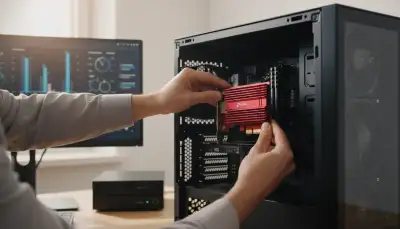
Drucker an NAS anschließen: So wird's ein Printserver
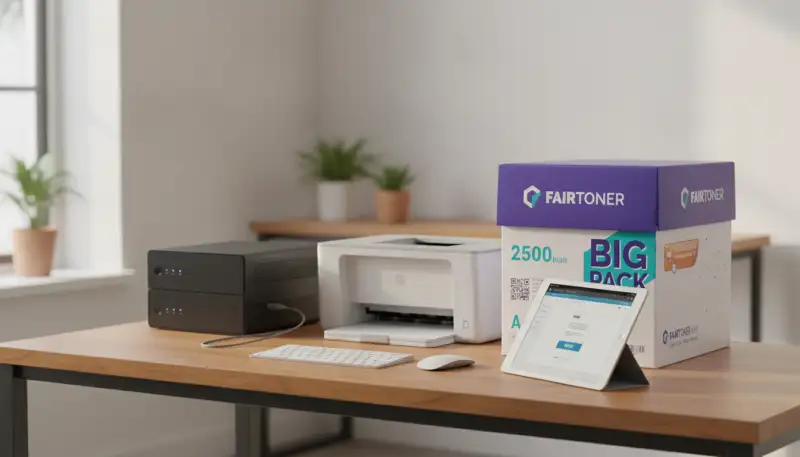

Warum einen Drucker an Ihr NAS anschließen?
Ein Network Attached Storage (NAS) ist weit mehr als nur ein zentraler Datenspeicher im Heimnetzwerk. Es entwickelt sich zunehmend zu einem vielseitigen Server, der unterschiedlichste Aufgaben übernehmen kann – von der Medienverwaltung bis hin zur Überwachung. Eine oft unterschätzte, aber äußerst praktische Erweiterung ist die Funktion als Printserver. Indem Sie Ihren Drucker an NAS anschließen, machen Sie ihn für alle Geräte im Netzwerk verfügbar, selbst wenn er von Haus aus keine Netzwerkfunktionen besitzt. Dies ist besonders nützlich für ältere, aber noch voll funktionsfähige Modelle, die sonst nur über eine direkte USB-Verbindung mit einem einzelnen Computer genutzt werden könnten. Anstatt für jeden Rechner einen separaten USB Printserver zu kaufen oder den Drucker ständig umzustecken, wird das NAS zur zentralen Schnittstelle.
Empfohlene Produkte zu druckerpapier a4 80g

Amazon Basics Druckerpapier, DIN A4, 80 g/m², 2500 Stück, 5 Packungen mit 500, W

HP Home und Office, A4, Weiß, 5 Pakete mit 500 Blatt

FairToner Kopierpapier 2500 Blatt DIN-A4 80g, Weiß

Easyprint Druckerpapier Kopierpapier 2500 Blatt 5 x 500 A4 Premium Hochweiß CIE
* Affiliate-Links. Als Amazon-Partner verdienen wir an qualifizierten Verkäufen.
Die Vorteile dieser Konfiguration liegen auf der Hand: Jeder im Haushalt oder kleinen Büro kann von jedem Gerät (PC, Laptop, Smartphone, Tablet) aus drucken, ohne dass ein bestimmter Computer eingeschaltet sein muss. Das erhöht nicht nur den Komfort, sondern spart auch Energie, da nicht ständig ein zusätzlicher Rechner laufen muss. Für die Verbindung zwischen dem NAS und dem Drucker benötigen Sie lediglich ein passendes USB Kabel Drucker. Diese Lösung haucht älteren Geräten neues Leben ein und integriert sie nahtlos in moderne digitale Umgebungen, ohne dass Sie in teure Neugeräte mit integriertem WLAN investieren müssen.
Die technischen Voraussetzungen für Ihren NAS Printserver
Bevor Sie Ihren Drucker an NAS anschließen können, sollten Sie einige technische Aspekte prüfen. Zunächst ist es entscheidend, dass Ihr NAS-System über mindestens einen freien USB-Port verfügt, an den der Drucker angeschlossen werden kann. Die meisten modernen NAS-Geräte sind mit USB 2.0 oder USB 3.0 Ports ausgestattet, was für die Druckfunktion in der Regel mehr als ausreichend ist. Wichtiger ist jedoch die Software-Unterstützung durch das NAS-Betriebssystem. Die meisten etablierten Hersteller bieten in ihrer Firmware eine integrierte Printserver-Funktion an. Es lohnt sich, in den Spezifikationen Ihres NAS nachzusehen oder die Online-Dokumentation zu konsultieren, um die Kompatibilität zu prüfen.
Auch der Drucker selbst muss bestimmte Kriterien erfüllen. Es muss sich um einen USB-Drucker handeln, der über einen Standard-USB-Anschluss (Typ B am Drucker, Typ A am NAS) verfügt. Multifunktionsgeräte, die auch scannen oder faxen können, sind manchmal problematischer, da die Scan- und Faxfunktionen oft nicht über den NAS Printserver bereitgestellt werden können. Hier sollten Sie ebenfalls die Kompatibilitätslisten des NAS-Herstellers prüfen. Ein stabiles Netzwerk ist die Basis für jeden NAS-Dienst. Stellen Sie sicher, dass Ihr NAS über eine zuverlässige Verbindung zum Router verfügt, idealerweise über ein Netzwerkkabel Cat 6, um eine unterbrechungsfreie Kommunikation zu gewährleisten. Eine gute Planung im Vorfeld erspart Ihnen später unnötigen Ärger und sorgt für ein reibungsloses Druckerlebnis.
Empfohlene Produkte zu Netzwerkkabel Cat 6

DIGITUS LAN Kabel Cat 6A – 0,5 m – 10 Stück – S/FTP Geschirmt – 10 Gbit/s – 500

Ethernet Kabel 20m, Cat 6 lan kabel 20meter, High Speed Flach Netzwerkkabel

deleyCON 5m Cat6 Netzwerkkabel RJ45 Gigabit 1000 Mbit - Weiß

Goobay 92749 CAT 6 Kabel Lan Netzwerkkabel für Gigabit Ethernet S-FTP doppelt ge
* Affiliate-Links. Als Amazon-Partner verdienen wir an qualifizierten Verkäufen.
Schritt-für-Schritt: NAS Printserver einrichten
Die Einrichtung eines NAS Printservers ist in der Regel unkompliziert und kann in wenigen Schritten erfolgen. Zuerst verbinden Sie den USB-Drucker physisch mit einem freien USB-Port Ihres NAS-Systems. Schalten Sie anschließend beide Geräte ein. Nun melden Sie sich über Ihren Webbrowser in der Verwaltungsoberfläche Ihres NAS an. Die genaue Bezeichnung und Position der Printserver-Einstellungen kann je nach Hersteller variieren, findet sich aber meist unter den Diensten, externen Geräten oder Dateidiensten.
Druckererkennung und Treiberinstallation
Ihr NAS sollte den angeschlossenen Drucker automatisch erkennen. Manchmal ist es notwendig, die Printserver-Funktion explizit in den NAS-Einstellungen zu aktivieren. Einige NAS-Systeme bieten auch die Möglichkeit, generische Druckertreiber zu installieren oder verweisen auf eine Liste kompatibler Modelle. Ist der Drucker vom NAS erkannt und der Dienst aktiviert, können Sie ihn nun auf den Client-Geräten in Ihrem Netzwerk hinzufügen. Unter Windows gehen Sie beispielsweise in die Systemsteuerung zu "Geräte und Drucker hinzufügen" und wählen "Einen Netzwerk-, Drahtlos- oder Bluetoothdrucker hinzufügen". Dort suchen Sie nach dem freigegebenen Drucker auf Ihrem NAS. Für macOS-Nutzer funktioniert dies ähnlich über die Systemeinstellungen unter "Drucker & Scanner". In beiden Fällen müssen Sie möglicherweise den passenden Druckertreiber auf dem jeweiligen Client-Gerät installieren, falls dieser nicht automatisch erkannt wird.
Netzwerkeinstellungen prüfen und teilen
Achten Sie darauf, dass Ihr NAS und die Client-Geräte sich im selben IP-Adressbereich befinden und eine funktionierende Netzwerkverbindung besteht. Überprüfen Sie auch die Zugriffsrechte auf dem NAS, um sicherzustellen, dass alle gewünschten Nutzergruppen den Drucker verwenden dürfen. Einige NAS-Systeme bieten erweiterte Einstellungen, wie z.B. die Möglichkeit, die Druckwarteschlange zu verwalten oder den Drucker nur für bestimmte Nutzer freizugeben. Sind alle Einstellungen vorgenommen, sollte Ihr Drucker nun als Netzwerkdrucker für alle freigegebenen Geräte verfügbar sein. Testen Sie die Funktion mit einem Probedruck von verschiedenen Endgeräten, um die erfolgreiche Einrichtung zu bestätigen.
Optimierung und Problembehandlung für Ihren Drucker am NAS
Auch nach der erfolgreichen Einrichtung kann es sinnvoll sein, die Konfiguration zu optimieren oder bei Problemen gezielt vorzugehen. Sollten Sie mehrere USB-Geräte an Ihr NAS anschließen wollen, etwa eine externe Festplatte und einen Drucker, kann ein aktiver USB Hub aktiv sinnvoll sein. Dieser stellt sicher, dass alle angeschlossenen Geräte ausreichend mit Strom versorgt werden und stabil funktionieren. Schwankungen in der Stromversorgung können zu Verbindungsabbrüchen oder Fehlern beim Drucken führen.
Empfohlene Produkte zu USB Hub aktiv

TP-Link UH720 7-Port USB 3.0 Hub mit netzteil, 2 × 2,4A Ladeports, 5 Gbit/s High

RSHTECH 4 Port USB Hub Aktiv 3.0 mit Netzteil & Einzelne Schalter, RSH-516

USB Hub Aktiv 3.0 mit Netzteil, VEMONT 8 Ports USB Verteiler mit 7*USB-Hub

ORICO USB Hub, Aluminum USB 3.0 Hub Clip mit 5V Stromversorgungsanschluss, 5Gbps
* Affiliate-Links. Als Amazon-Partner verdienen wir an qualifizierten Verkäufen.
Ein weiterer wichtiger Punkt sind Firmware-Updates für Ihr NAS. Hersteller veröffentlichen regelmäßig Aktualisierungen, die nicht nur Sicherheitslücken schließen, sondern auch die Kompatibilität mit neuerer Hardware verbessern oder Fehler beheben können. Ein aktuelles System trägt maßgeblich zur Stabilität des NAS Printservers bei. Sollten Druckaufträge hängenbleiben oder nicht ausgeführt werden, überprüfen Sie die Druckwarteschlange auf dem NAS und auf den Client-Geräten. Oft hilft es, die Warteschlange zu leeren und den Druckauftrag neu zu starten.
Denken Sie auch an die regelmäßige Wartung des Druckers selbst. Ausreichend Druckerpatronen Set und genügend Druckerpapier A4 80g sind Grundvoraussetzungen für einen reibungslosen Betrieb. Ein leerer Toner oder fehlendes Papier sind häufige, aber leicht zu behebende Ursachen für Druckprobleme, die nichts mit der NAS-Einrichtung zu tun haben. Durch diese einfachen Maßnahmen stellen Sie sicher, dass Ihr Drucker am NAS stets zuverlässig seine Dienste verrichtet.
Alternativen zum NAS als Printserver
Obwohl das Anbinden eines Druckers an ein NAS eine elegante und kostengünstige Lösung darstellt, gibt es auch alternative Möglichkeiten, einen Drucker im Netzwerk zu teilen. Eine davon ist ein dedizierter Printserver. Dabei handelt es sich um ein kleines, eigenständiges Gerät, das über Ethernet oder WLAN mit dem Netzwerk verbunden wird und über einen oder mehrere USB-Ports Drucker aufnimmt. Solche Geräte sind eine gute Wahl, wenn Ihr NAS keine Printserver-Funktion bietet oder Sie die Druckaufgaben auslagern möchten. Viele dieser Geräte fungieren im Grunde wie ein USB Printserver, nur als eigenständige Hardware.
Eine weitere Option sind moderne Drucker mit integrierter Netzwerkfunktionalität. Viele aktuelle Modelle verfügen über WLAN oder einen Ethernet-Anschluss und können direkt in Ihr Heimnetzwerk eingebunden werden, ohne den Umweg über ein NAS oder einen separaten Printserver. Diese bieten oft auch erweiterte Funktionen wie Cloud-Printing oder mobile Druck-Apps. Für ältere Drucker ohne Netzwerkfunktion, die Sie nicht an ein NAS anschließen möchten, könnte auch ein Computer, der dauerhaft eingeschaltet ist und den Drucker per USB verbunden hat, als einfacher Printserver dienen. Diese Lösung ist jedoch weniger energieeffizient und flexibel als die NAS-basierte Variante.
Fazit: Effizientes Drucken im Heimnetzwerk
Einen Drucker an NAS anschließen ist eine hervorragende Möglichkeit, die Funktionalität Ihres Network Attached Storage zu erweitern und Ihren alten oder nicht netzwerkfähigen Drucker in ein modernes, zentral verwaltetes Drucksystem zu verwandeln. Diese Lösung bietet nicht nur erheblichen Komfort für alle Nutzer im Netzwerk, sondern ist auch eine kostengünstige und ressourcenschonende Alternative zum Kauf eines neuen WLAN-Druckers oder eines dedizierten Printservers. Die Einrichtung eines NAS Printservers ist in den meisten Fällen unkompliziert und erfordert nur wenige Schritte in der Verwaltungsoberfläche Ihres NAS.
Indem Sie die technischen Voraussetzungen prüfen und die wenigen Schritte zur Einrichtung befolgen, können Sie Ihren Drucker effizienter nutzen und die Lebensdauer Ihrer Geräte verlängern. Ob für das private Heimnetzwerk oder ein kleines Büro: Die Integration des Druckers in Ihr NAS-System optimiert Arbeitsabläufe und macht das Drucken von jedem Gerät aus zu einer mühelosen Angelegenheit. Es ist eine clevere Erweiterung, die zeigt, wie vielseitig und leistungsfähig ein gut konfiguriertes NAS sein kann.
Empfohlene Produkte zu USB Kabel Drucker

Amazon Basics USB-Kabel, USB-A auf USB-B-Stecker, USB 2.0, Anschlüsse vergoldet,
Amazon Basics USB-2.0-Kabel kompatible mit Drucker, Typ A auf Typ B, mit vergold

USB-Druckerkabel 3M,USB A auf B Drucker Kabel Hochgeschwindigkeits-Scanner

UGREEN Druckerkabel USB A auf USB B Printer Cable (1m)
* Affiliate-Links. Als Amazon-Partner verdienen wir an qualifizierten Verkäufen.
Häufig gestellte Fragen
Warum sollte ich einen Drucker an mein NAS anschließen?
Einen Drucker an ein Network Attached Storage (NAS) anzuschließen, verwandelt Ihr NAS in einen vollwertigen Printserver. Dies bietet zahlreiche Vorteile, insbesondere in Haushalten oder kleinen Büros mit mehreren Computern und Mobilgeräten. Anstatt den Drucker direkt an einen einzelnen PC anzuschließen, auf den dann alle anderen Geräte zugreifen müssen, wird der Drucker über das NAS zentral im Netzwerk verfügbar gemacht. Das bedeutet, dass jedes Gerät – egal ob Laptop, Smartphone oder Tablet – Druckaufträge senden kann, ohne dass ein bestimmter Computer eingeschaltet sein muss. Dies erhöht die Flexibilität und Effizienz erheblich und spart Energie, da der Drucker nicht ständig über einen Haupt-PC laufen muss. Es ist eine einfache, aber effektive Möglichkeit, Ihre Druckressourcen optimal zu teilen und zu verwalten, ohne auf teure Netzwerkdrucker umsteigen zu müssen. Ein weiterer Pluspunkt ist die Möglichkeit, von überall im Heimnetzwerk zu drucken, was den Workflow vereinfacht.
Welche Hardware ist für einen NAS-Printserver notwendig?
Um Ihren Drucker in einen NAS-Printserver zu verwandeln, benötigen Sie neben dem NAS selbst und einem kompatiblen Drucker nur wenige zusätzliche Hardwarekomponenten. Zunächst ist ein USB-Druckerkabel erforderlich, um den Drucker physisch mit dem NAS zu verbinden, da die meisten NAS-Geräte über USB-Anschlüsse verfügen. Stellen Sie sicher, dass Sie die richtige Länge und den passenden USB-Typ (oft USB-A auf USB-B) wählen. Sollten die USB-AnAnschlüsse Ihres NAS nicht ausreichen, um alle gewünschten Peripheriegeräte anzuschließen, kann ein aktiver USB-Hub Abhilfe schaffen. Dieser erweitert die Anzahl der verfügbaren USB-Ports und sorgt für eine stabile Stromversorgung. Ein Netzwerkkabel wird benötigt, um das NAS mit Ihrem Router zu verbinden und so die Netzwerkfähigkeit zu gewährleisten. Achten Sie auf eine ausreichende Länge und eine gute Qualität des Kabels, um eine stabile und schnelle Verbindung sicherzustellen. Und natürlich ist ausreichend Druckerpapier immer eine gute Idee!
Empfohlene Produkte zu usb hub aktiv
TP-Link UH720 7-Port USB 3.0 Hub mit netzteil, 2 × 2,4A Ladeports, 5 Gbit/s High
RSHTECH 4 Port USB Hub Aktiv 3.0 mit Netzteil & Einzelne Schalter, RSH-516
USB Hub Aktiv 3.0 mit Netzteil, VEMONT 8 Ports USB Verteiler mit 7*USB-Hub
ORICO USB Hub, Aluminum USB 3.0 Hub Clip mit 5V Stromversorgungsanschluss, 5Gbps
* Affiliate-Links. Als Amazon-Partner verdienen wir an qualifizierten Verkäufen.
Wie richte ich einen Drucker als Printserver auf meinem NAS ein?
Die Einrichtung eines Druckers als Printserver auf Ihrem NAS ist in der Regel unkompliziert und erfolgt über die Weboberfläche Ihres NAS-Systems. Zuerst schließen Sie den Drucker mithilfe eines USB-Druckerkabels an einen freien USB-Port Ihres NAS an. Stellen Sie sicher, dass der Drucker eingeschaltet ist. Melden Sie sich anschließend an der Verwaltungsoberfläche Ihres NAS an. Suchen Sie dort nach den Einstellungen für "Externe Geräte", "Drucker" oder "Printserver". Das NAS sollte den angeschlossenen Drucker automatisch erkennen. Möglicherweise müssen Sie den Druckertreiber auf dem NAS installieren, falls er nicht bereits vorinstalliert ist oder automatisch gefunden wird. Nach der erfolgreichen Erkennung und Konfiguration aktivieren Sie die Printserver-Funktion. Anschließend können Sie auf Ihren Client-Geräten (PCs, Laptops, Smartphones) den neu eingerichteten Netzwerkdrucker hinzufügen. Die genauen Schritte können je nach NAS-Hersteller (z.B. Synology, QNAP, Western Digital) leicht variieren, aber das Grundprinzip bleibt dasselbe. Vergessen Sie nicht, für ausreichend Druckerpapier zu sorgen.
Empfohlene Produkte zu druckerpapier
Amazon Basics Druckerpapier, DIN A4, 80 g/m², 2500 Stück, 5 Packungen mit 500, W
FairToner Kopierpapier 2500 Blatt DIN-A4 80g, Weiß (5 x 500 Blatt / 5er Pack) Un
Easyprint Druckerpapier Kopierpapier 2500 Blatt 5 x 500 A4 Premium Hochweiß CIE

Oxford Kopiepapier A4, Premium, 80 g/m² 500 Blatt, weiss, blanko, 1 Pack
* Affiliate-Links. Als Amazon-Partner verdienen wir an qualifizierten Verkäufen.
Sind alle Drucker mit einem NAS als Printserver kompatibel?
Leider sind nicht alle Drucker uneingeschränkt mit der Printserver-Funktion eines NAS kompatibel. Die Kompatibilität hängt stark vom NAS-Modell und dessen Firmware sowie vom Druckermodell ab. Im Allgemeinen funktionieren die meisten einfachen Tintenstrahl- und Laserdrucker, die über eine USB-Schnittstelle verfügen, gut. Multifunktionsgeräte (Drucken, Scannen, Kopieren, Faxen) können jedoch Einschränkungen aufweisen. Oft wird nur die Druckfunktion unterstützt, während Scan- oder Faxfunktionen nicht über das NAS bereitgestellt werden können. Einige NAS-Hersteller bieten auf ihren Websites Kompatibilitätslisten an, die detailliert auflisten, welche Drucker getestet wurden und mit welchen Funktionen sie unterstützt werden. Es ist ratsam, vor dem Kauf eines neuen Druckers oder der Einrichtung eines bestehenden Druckers diese Listen zu überprüfen. Wenn Ihr Drucker nicht in der Liste aufgeführt ist, kann es sein, dass er trotzdem funktioniert, eine Garantie gibt es jedoch nicht. In solchen Fällen kann es hilfreich sein, in Foren nach Erfahrungen anderer Nutzer zu suchen.
Welche Kabeltypen benötige ich, um den Drucker mit dem NAS zu verbinden?
Für die Verbindung Ihres Druckers mit dem NAS sind primär zwei Kabeltypen relevant. Das wichtigste ist das USB-Druckerkabel. Dieses Kabel verbindet den USB-Anschluss Ihres Druckers (oft ein quadratischer USB-B-Anschluss) mit einem der USB-Anschlüsse Ihres NAS (in der Regel ein rechteckiger USB-A-Anschluss). Achten Sie darauf, ein Kabel in ausreichender Länge zu wählen, um eine flexible Platzierung Ihrer Geräte zu ermöglichen. Die meisten Drucker verwenden USB 2.0, aber auch USB 3.0 Kabel sind abwärtskompatibel. Der zweite wichtige Kabeltyp ist ein Netzwerkkabel (Ethernet-Kabel), das Ihr NAS mit Ihrem Router oder Switch verbindet. Für eine stabile und schnelle Gigabit-Verbindung empfiehlt sich ein Cat6-Kabel. Dieses stellt sicher, dass das NAS optimal in Ihr Heimnetzwerk integriert ist und Druckaufträge sowie andere Datenübertragungen reibungslos ablaufen. Mit diesen beiden Kabeltypen ist die grundlegende physikalische Verbindung für Ihren NAS-Printserver hergestellt.
Empfohlene Produkte zu netzwerkkabel cat6

FGB 10Gbps Patchkabel 0,5m x10, RJ45 Netzwerkkabel CAT 7, (SFTP PIMF Schirmung)

1aTTack.de - 10x 3 Meter CAT6 Patchkabel S/FTP PIMF Schirmung CAT.6 RJ45 Netzwer

10 Meter CAT6 Flaches Netzwerkkabel-Schwarz,für den Außen-und Innenbereich,1.0 G

5 Meter CAT 6 Flaches Ethernet Kabel-Weiß,für Außen&Innenbereich,1.0 Gigabit Net
* Affiliate-Links. Als Amazon-Partner verdienen wir an qualifizierten Verkäufen.
Was sind die Vorteile eines NAS als zentraler Printserver?
Die Nutzung eines NAS als zentraler Printserver bietet eine Reihe von Vorteilen, die sowohl den Komfort als auch die Effizienz im Heim- oder Kleinbüronetzwerk steigern. Der größte Vorteil ist die zentrale Verfügbarkeit des Druckers für alle Netzwerkgeräte. Egal ob PC, Laptop, Smartphone oder Tablet – jedes Gerät kann Druckaufträge senden, ohne dass ein dedizierter Computer eingeschaltet sein muss. Dies spart nicht nur Energie, sondern auch Zeit und Nerven. Zudem können Sie den Drucker an einem optimalen Standort platzieren, unabhängig davon, wo die Computer stehen. Die Einrichtung ist in der Regel einfach und erfordert keine komplexen IT-Kenntnisse. Ein weiterer Pluspunkt ist die Kosteneffizienz, da Sie keinen teuren Netzwerkdrucker kaufen müssen, um die Vorteile eines gemeinsam genutzten Druckers zu nutzen. Ihr vorhandener USB-Drucker kann weiterhin verwendet werden. Die Verwaltung erfolgt bequem über die Weboberfläche des NAS, die oft auch Funktionen wie Druckwarteschlangen-Management bietet. Damit wird der Druckprozess im gesamten Netzwerk deutlich optimierter und benutzerfreundlicher.
Kann ich mehrere Drucker an ein NAS anschließen?
Ja, in den meisten Fällen ist es möglich, mehrere Drucker an ein NAS anzuschließen und diese als separate Printserver zu betreiben. Die Anzahl der unterstützten Drucker hängt von der Anzahl der verfügbaren USB-Anschlüsse an Ihrem NAS und der Leistungsfähigkeit der NAS-Software ab. Wenn Ihr NAS nicht genügend USB-Anschlüsse bietet, können Sie einen aktiven USB-Hub verwenden, um die Anzahl der Ports zu erweitern. Ein aktiver Hub ist wichtig, da er eine eigene Stromversorgung hat und so eine stabile Verbindung für alle angeschlossenen Geräte gewährleistet. Nach dem Anschluss der Drucker müssen diese über die NAS-Verwaltungsoberfläche konfiguriert werden. Jeder Drucker wird dann als eigenständiger Netzwerkdrucker im System angezeigt und kann von den Client-Geräten im Netzwerk ausgewählt werden. Dies ist besonders nützlich, wenn Sie beispielsweise einen Schwarz-Weiß-Laserdrucker für Dokumente und einen Farbtintenstrahldrucker für Fotos oder Präsentationen gleichzeitig nutzen möchten.
Empfohlene Produkte zu usb hub aktiv
TP-Link UH720 7-Port USB 3.0 Hub mit netzteil, 2 × 2,4A Ladeports, 5 Gbit/s High
RSHTECH 4 Port USB Hub Aktiv 3.0 mit Netzteil & Einzelne Schalter, RSH-516
USB Hub Aktiv 3.0 mit Netzteil, VEMONT 8 Ports USB Verteiler mit 7*USB-Hub
ORICO USB Hub, Aluminum USB 3.0 Hub Clip mit 5V Stromversorgungsanschluss, 5Gbps
* Affiliate-Links. Als Amazon-Partner verdienen wir an qualifizierten Verkäufen.
Welches Zubehör verbessert die Nutzung meines NAS-Printservers?
Um die Funktionalität und den Komfort Ihres NAS-Printservers zu optimieren, gibt es einige nützliche Zubehörteile. Ein aktiver USB-Hub ist, wie bereits erwähnt, ideal, wenn Sie mehrere Drucker oder andere USB-Geräte an Ihr NAS anschließen möchten, da er die Anzahl der Ports erweitert und eine stabile Stromversorgung sicherstellt. Hochwertige Netzwerkkabel (z.B. Cat6) gewährleisten eine schnelle und zuverlässige Verbindung zwischen Ihrem NAS und dem Router, was für reibungslose Druckaufträge unerlässlich ist. Für die physische Verbindung zwischen Drucker und NAS ist ein stabiles USB-Druckerkabel in passender Länge wichtig. Und natürlich ist die Versorgung mit ausreichend Druckerpapier in guter Qualität entscheidend für ein optimales Druckergebnis. Wählen Sie hier Papiersorten, die für Ihren Druckertyp (Laser oder Inkjet) und Ihre Anforderungen (z.B. Weißegrad, Grammatur) geeignet sind. Zusätzliche Festplatten für Ihr NAS könnten ebenfalls sinnvoll sein, um nicht nur Druckaufträge, sondern auch alle anderen Daten sicher zu speichern und zu verwalten.
Empfohlene Produkte zu usb hub aktiv
TP-Link UH720 7-Port USB 3.0 Hub mit netzteil, 2 × 2,4A Ladeports, 5 Gbit/s High
RSHTECH 4 Port USB Hub Aktiv 3.0 mit Netzteil & Einzelne Schalter, RSH-516
USB Hub Aktiv 3.0 mit Netzteil, VEMONT 8 Ports USB Verteiler mit 7*USB-Hub
ORICO USB Hub, Aluminum USB 3.0 Hub Clip mit 5V Stromversorgungsanschluss, 5Gbps
* Affiliate-Links. Als Amazon-Partner verdienen wir an qualifizierten Verkäufen.